넷플릭스 결제수단 변경 또는 삭제하는 방법〈겸성 Business story 네트워크〉
플릭스는 멤버십 요금제를 선택하고 결제 정보를 등록해야 회원가입이 완료되며 이때 등록한 신용카드를 통해 해지 신청을 하지 않는 이상 매월 정해진 날짜에 서비스 요금이 청구됩니다.
즉, 신경쓰지 않아도 자동결제가 된다는 편리함이 있는 반면 나처럼 분실 또는 만기에 따른 재발급을 받거나 다른 카드로 변경해야 하는 상황도 종종 발생하기도 합니다. 변경 방법은 [고객센터-결제수단 업데이트-등록] 순으로 진행하면 되는데, 위 항목이 어디에 위치해 있는지 고민할 수 있다는 것입니다.
이
번 시간은요? 제 경험을 바탕으로 모바일에서 넷플릭스 결제 수단을 변경하고 삭제하는 방법에 대해 공유합니다. 일단 동영상부터 보고 시작할까요? go go~
동영상을 시청하다 보면 대충 진행하는 과정을 알 수 있을 거예요. 하지만 조금 더 시간을 단축하고 싶다면 아래 문장을 천천히 읽으면서 따라하면 망설이지 않고 한번에 해결할 수 있다는 거죠.
- 제 글에 관심이 있으신 분이라면 이미 사용 중인 스마트폰에는 넷플릭스 앱이 설치되어 있을 겁니다.
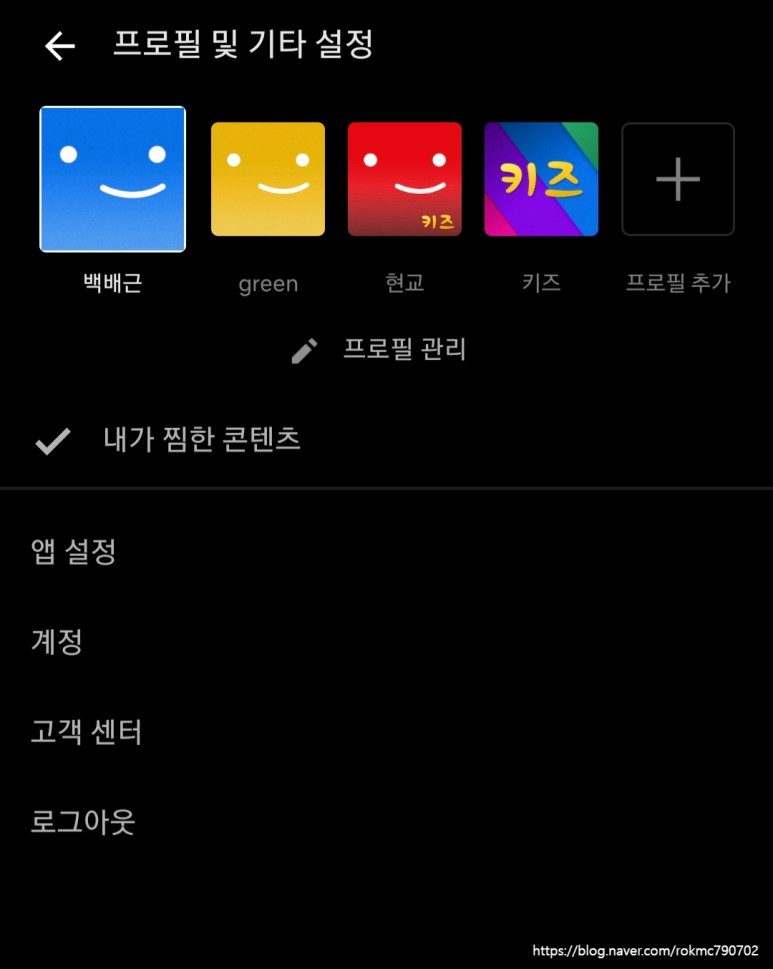
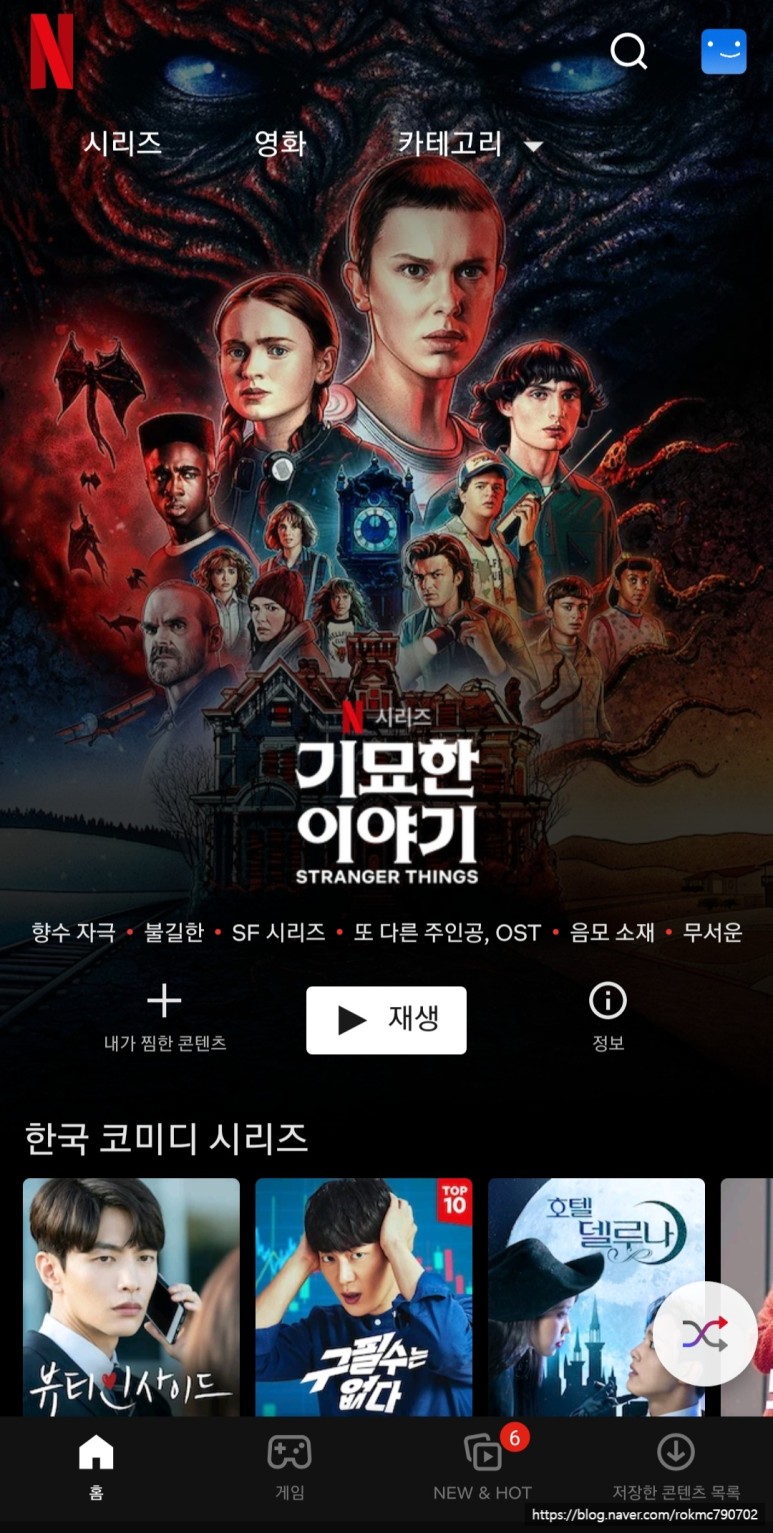
- 해당 앱을 찾아 실행하면 사용할 프로필을 선택해야 합니다. 이 과정이 끝난 후 메인 홈 화면을 볼 수 있으며 고객센터를 찾으려면 오른쪽 상단에 있는 [프로필] 아이콘을 클릭합니다.
2. 프로필 및 기타 설정 창이 뜨면 하단에 [고객센터]라고 적혀있는 항목이 표시됩니다. 여기를 눌러주세요.
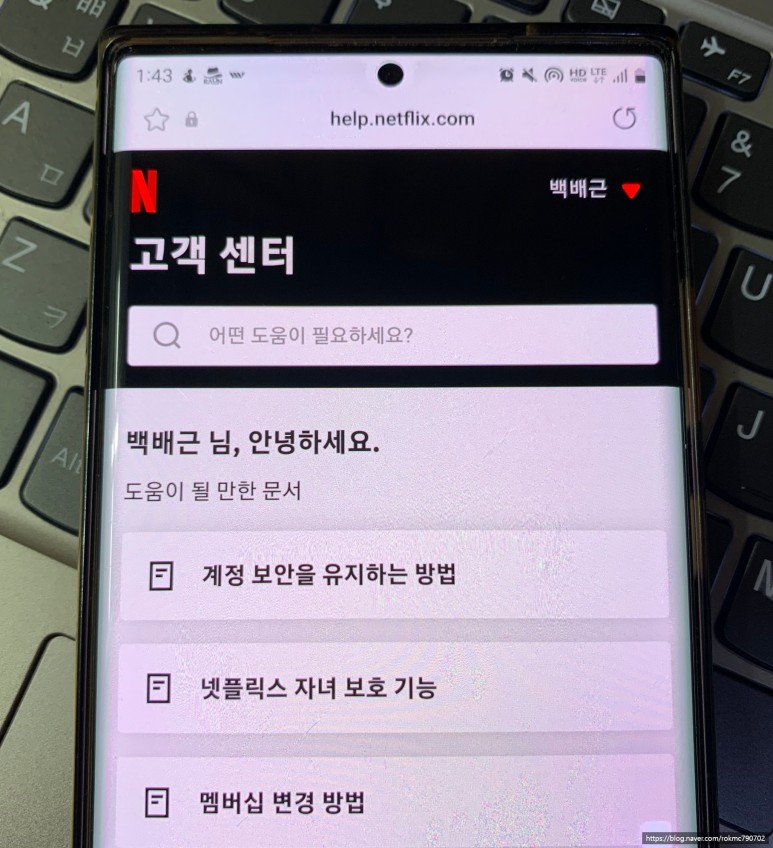
3. 이번에는 넷플릭스가 자주 묻는 질문이 있으면 첫 번째 항목인 [고객센터]를 다시 눌러주세요.
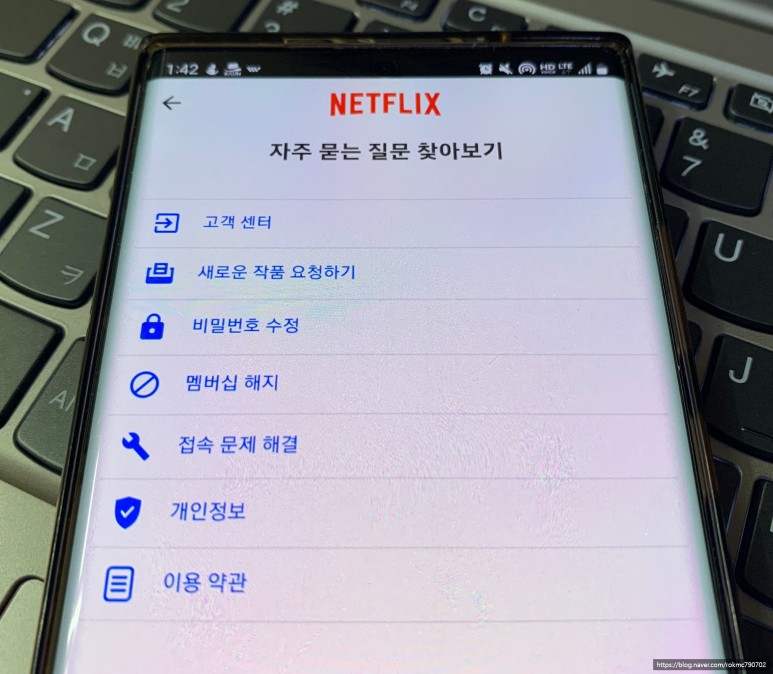
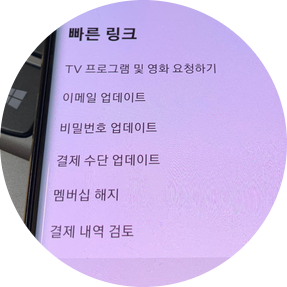
4. 겨우 제대로 된 고객센터를 볼 수 있고 스크롤을 아래로 내리고 빠른 링크 메뉴에 있는 [결제수단 업데이트] 항목을 누르십시오.
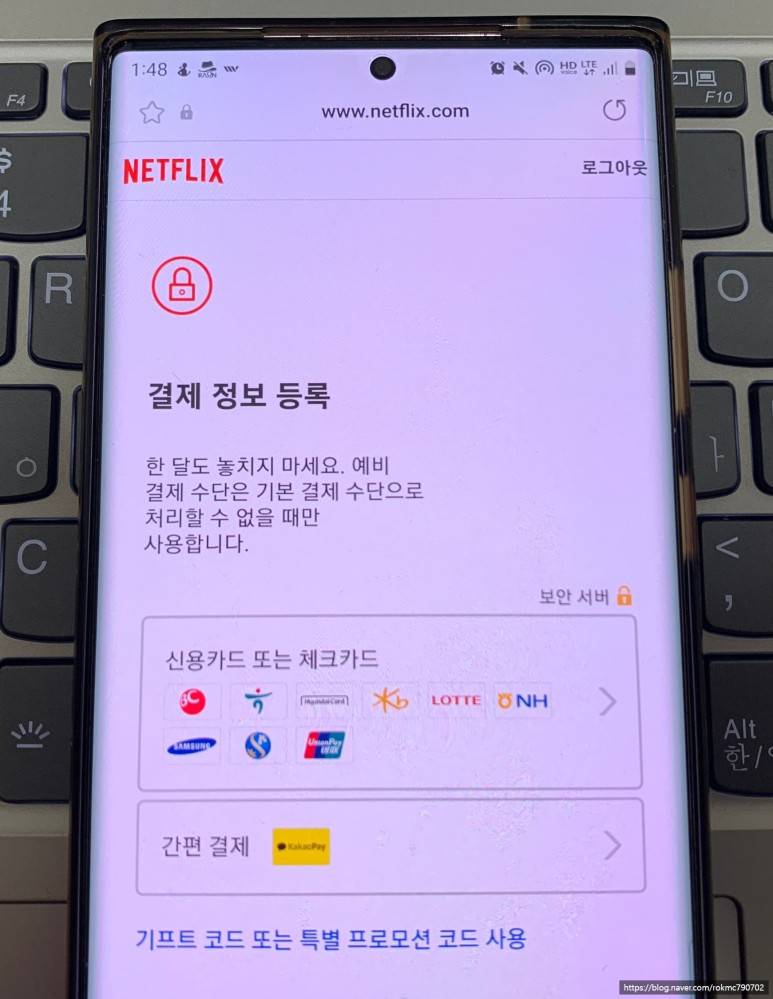
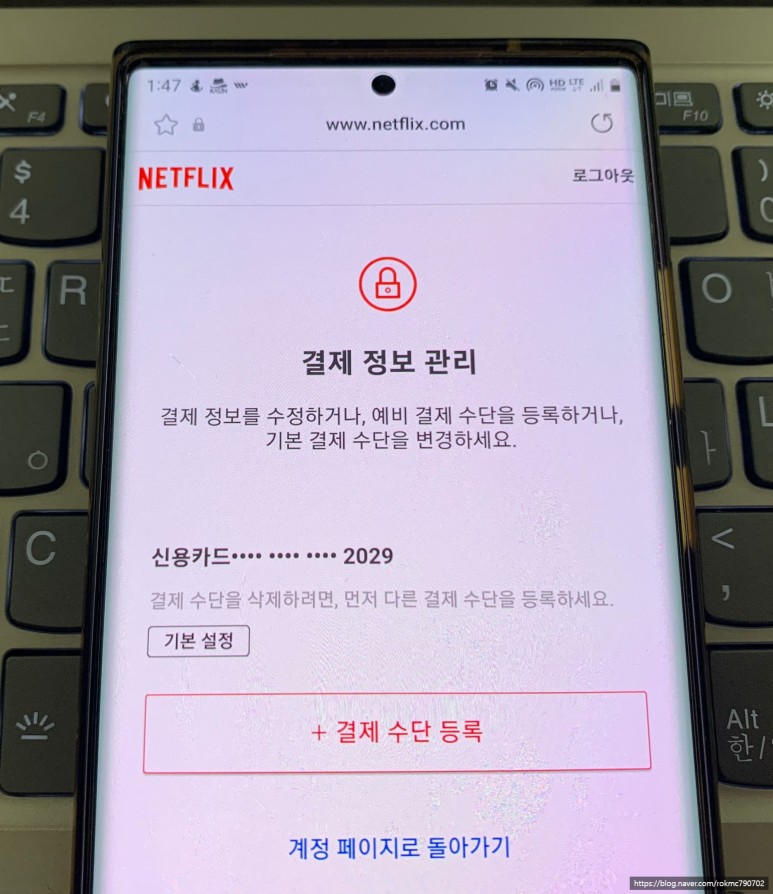
5. 드디어 결제정보를 수정하거나 예비결제수단의 등록 또는 변경할 수 있는 화면을 볼 수 있습니다. 이번에는 [+결제수단 등록]버튼을 눌러 새 정보를 입력하세요.
6. 여기서 좀? 예비는 말 그대로 기존 정보로 처리하지 못할 때 사용한다는 점을 참고하시기 바랍니다.
이어서 Card 또는 간편결제를 통해 진행할 수 있습니다. 저는 Card를 선택했습니다. 이 부분의 손가락으로 꾹 누르면 다음 단계로 이동하는 것!
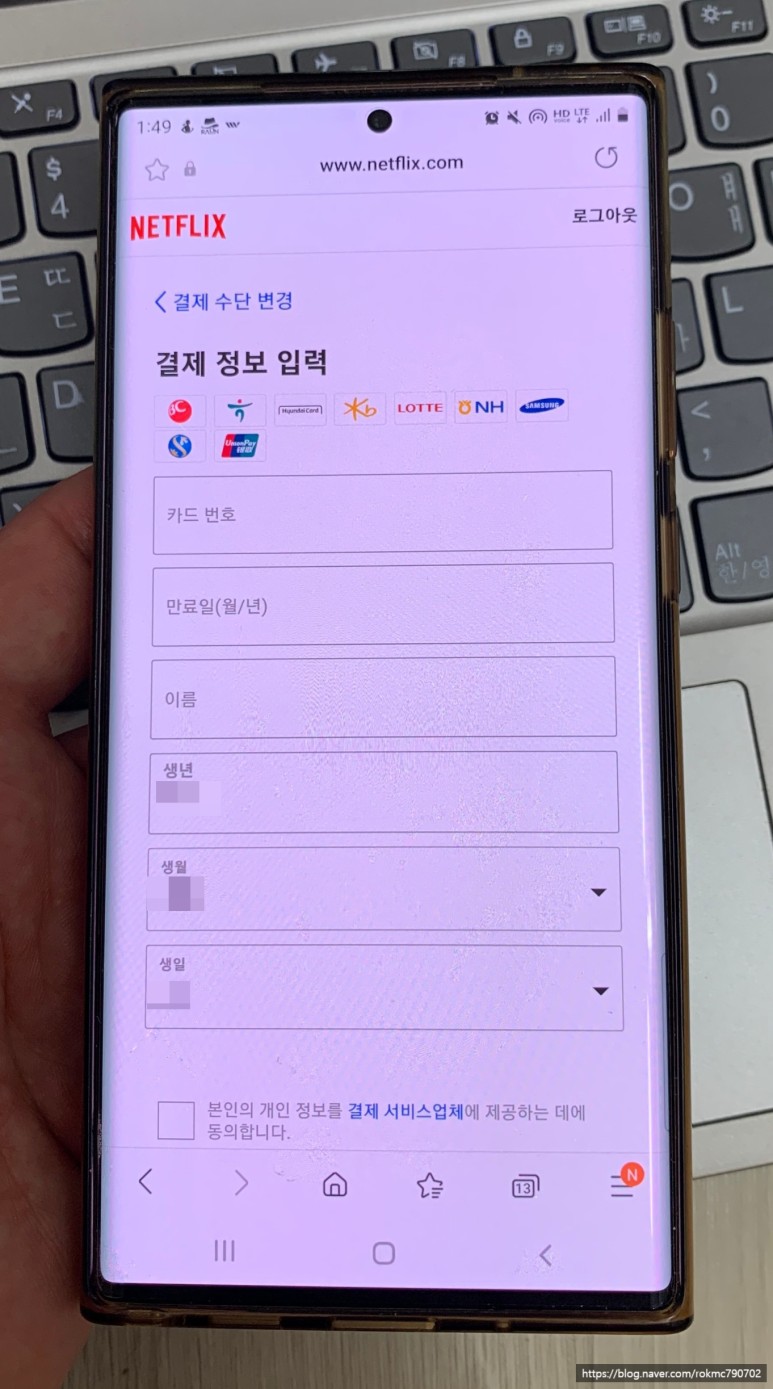
7. 이제 마지막 단계입니다. 가입할 수 있는 카드사를 확인하고 기본정보를 입력하여 동의합니다에 체크한 후 [저장]버튼을 누르면 완료됩니다.
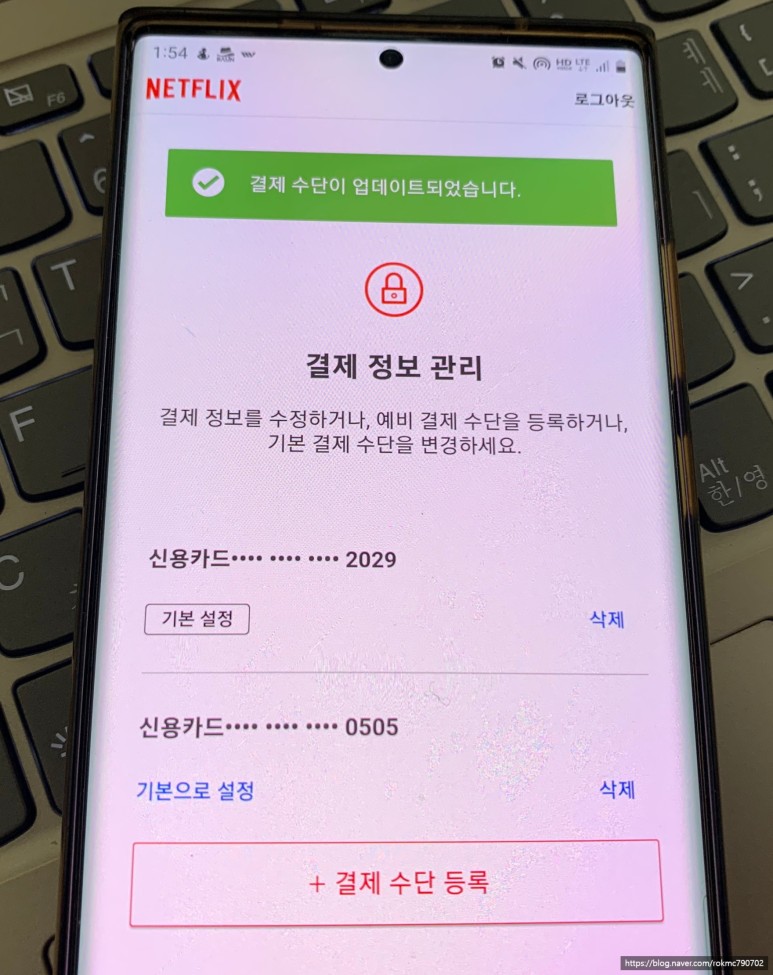
8. WOW! 현재 사용중인 Card는 기본설정으로 표시되어 있으며, 새로 등록한 Card로 변경하고자 하는 경우 [기본설정] 버튼을 눌러주세요.
오
어때요? 모바일에서 넷플릭스 결제 수단을 변경하는 방법은 사실 쉽지만 은근슬쩍 망설일 수도 있기 때문에 위의 진행 순서를 잘 따라해야 한다는 점을 참고하세요.
넷플릭스결제수단을삭제하는방법입니다.
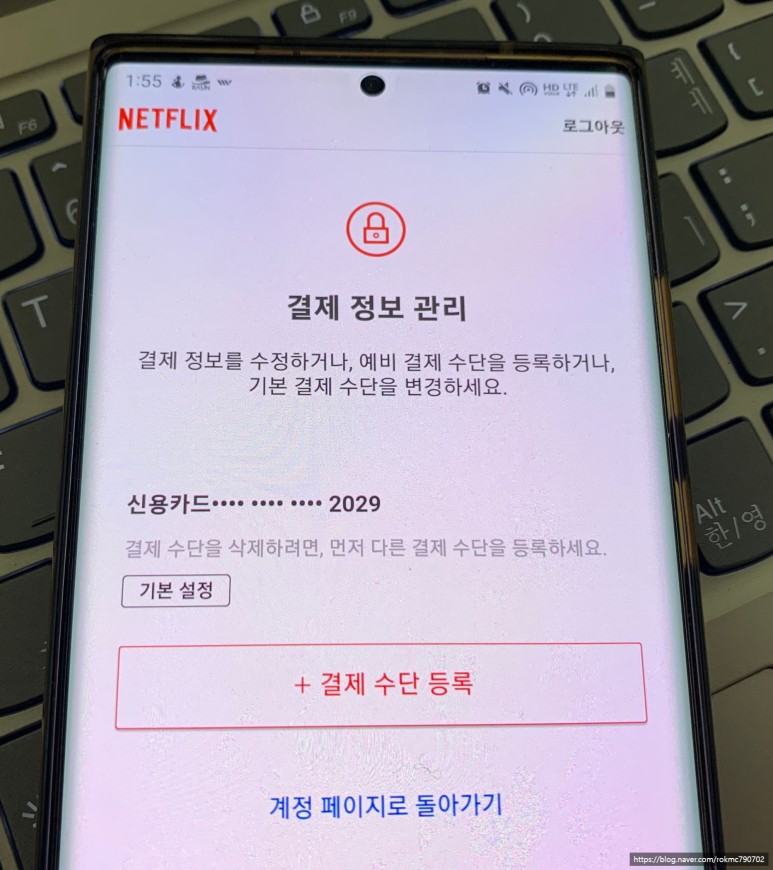
이번에는 기존에 등록된 결제정보를 삭제하는 방법으로, 우선 새로운 Card를 등록하면 우측에 [삭제] 버튼이 생성되었음을 확인할 수 있습니다.
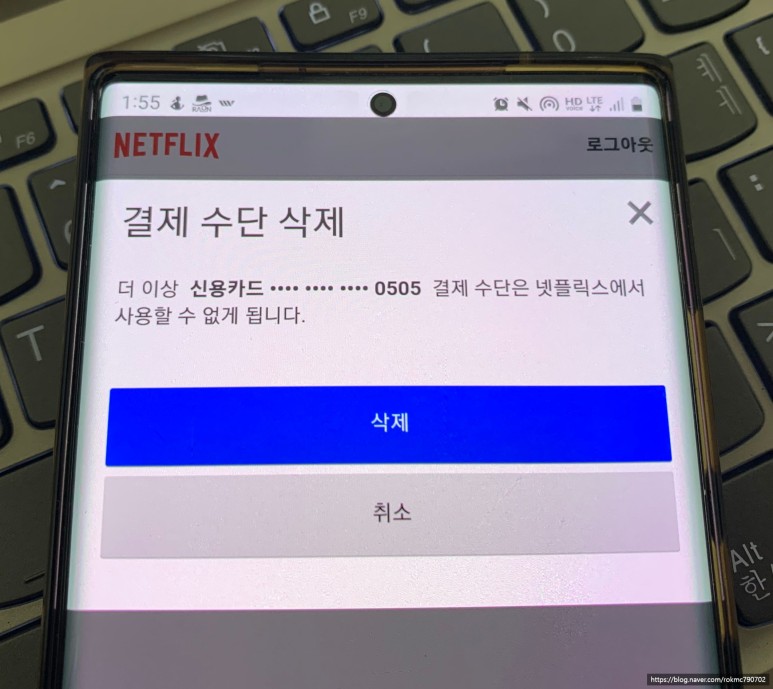
이어서 삭제할 Card를 선택하면 더 이상 사용할 수 없다고 알려줍니다. 마지막으로 [삭제]버튼을 누르면 선택한 결제수단이 삭제된 것을 볼 수 있습니다.
휴
! 이제 끝났어요. 오늘은 넷플릭스 구독자를 위한 결제수단 변경 또는 삭제하는 방법에 대해 알아보았는데 도움이 되셨나요? 도움이 되었다면 활용해 보세요. 그럼 행복한 주말 보내세요. Goodbye~ (제 블로그를 방문하는 모든 분께 감사드립니다.) )