다들 인터넷을 즐기고 싶을 때는 크롬을 많이 이용할 거예요. 저조차도 크롬을 이용해서 계속 사용하는 편입니다. 상단에 있는 탭을 활용하여 다양한 인터넷 창을 열거나 필요에 따라 분리합니다. 여러분 실용적이며 각자의 취향에 맞게 크롬탭을 이용하고 있을 겁니다. 이 탭 기능을 Windows 10에서도 이용할 수 있다는 것 알고 계십니까? 지금까지 윈도우10을 이용하면서 파일 탐색기 탭을 사용하지 않았던 분들을 위해 윈도우10 활용도가 높아질 [QTTab Bar] 프로그램을 소개합니다!
제가 이 프로그램이 가장 유용하다고 느낀 순간은 크롬, 맥과 같이 윈도10 파일 탐색기에 탭을 사용할 수 있는 기능이 있다는 점이 매력적이었습니다. 불편함은 줄어들고 활용도는 훨씬 올라갈 것 같았습니다. 그럼 여러분도 충분히 즐길 수 있도록 QTTabBar 설치를 우선적으로 설명을 하겠습니다.
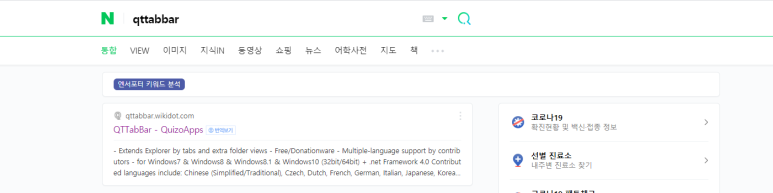
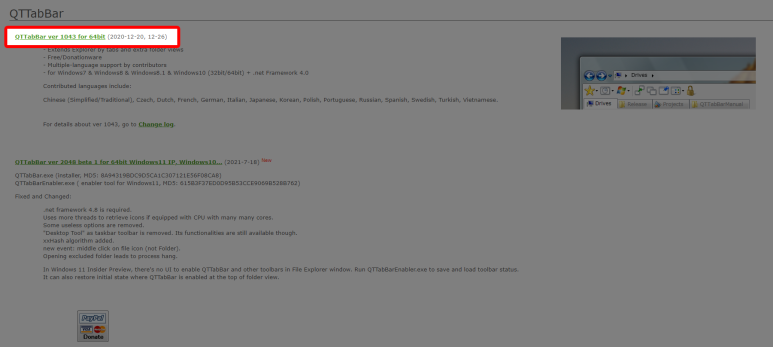
구글이나 네이버 검색창에 [Q T Tab Bar] 검색 후 홈페이지 접속 후 맨 위에 있는 링크 클릭! 설치하면 끝! 여기까지 누구나 쉽게 따라왔을 겁니다. ㅎㅎㅎ
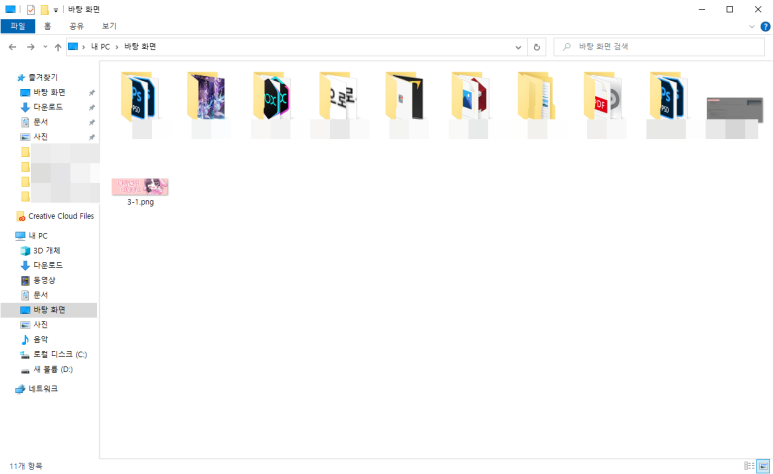
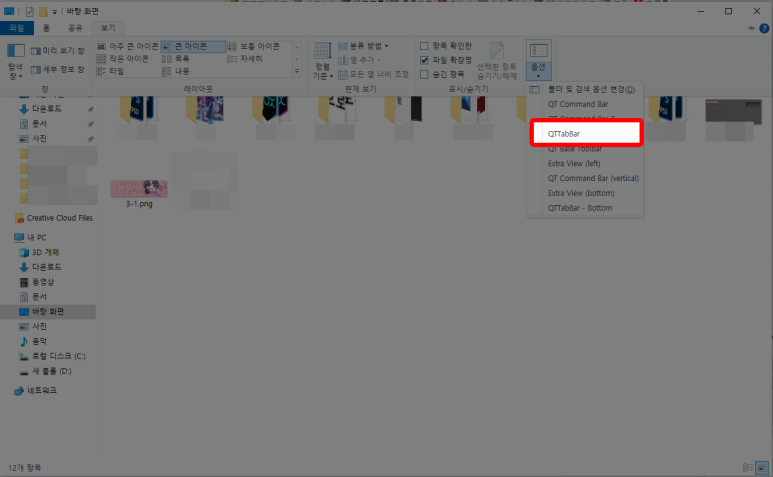
설치도 완료했고 폴더 열면 그거야? 생각했던 것과 달리 달라진건 없다고 생각하실텐데요? 설치는 끝났지만 설정을 끝내야 완벽하게 끝나는 상태가 된다는 것. 따라서 폴더 탐색기 탭을 설정하기 위해 [보기] – [옵션] – [QTTab Bar]를 선택하십시오.
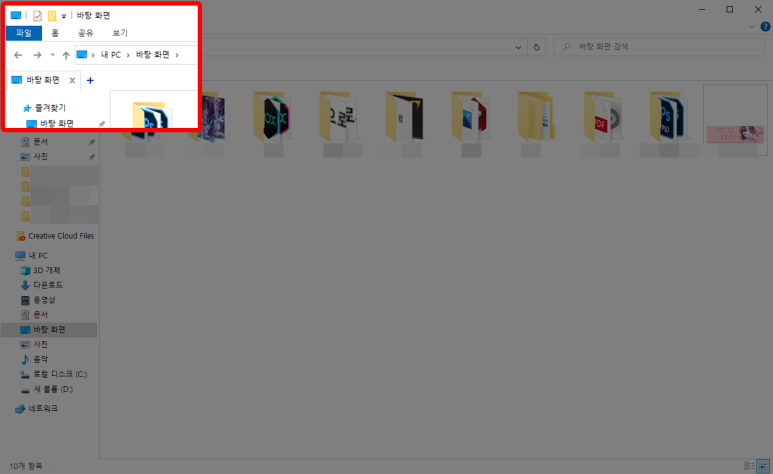
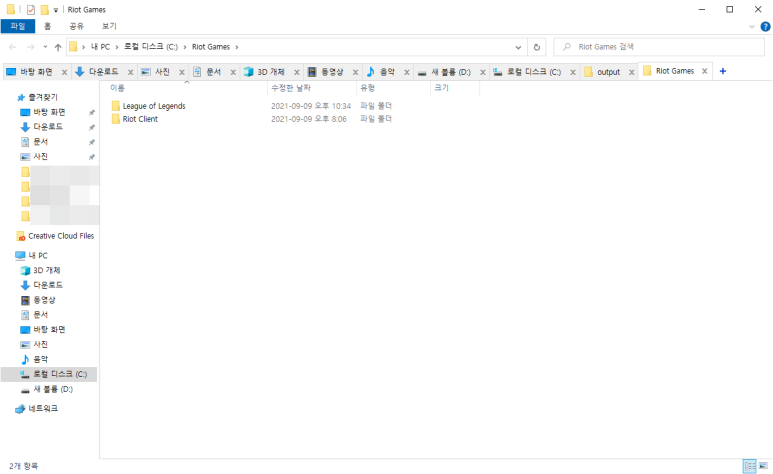
옵션에서 QTTabBar를 완료하면 폴더 좌측 상단에 탭으로 표기되는 것을 확인할 수 있습니다. 여기까지하면완벽하게설치하고사용할수있습니다. 마우스 휠을 눌러서 새로운 탭을 만들 수도 있고 크롬처럼 드래그로 새 창을 분리할 수도 있습니다. 다시 드래그를 해서 탭 바에 넣어두면 하나의 창에 합체합니다. 사용법은 맥 Finder와 인터넷 크롬 활용과 동일합니다.
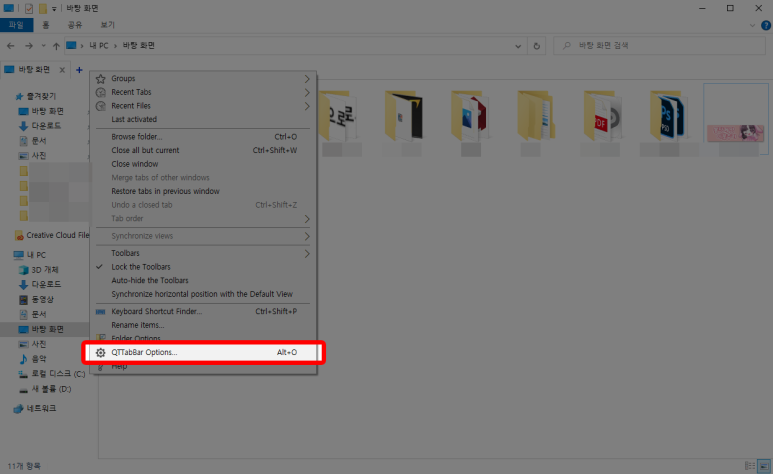
이 기능 말고도 좀 더 여러 가지 기능이 있는데 영어로 된 이 프로그램을 쓰기가 너무 두려울 것 같아요. 영어를 싫어하시는 분들을 위해 간단하게 한글 패치하는 방법도 알려드립니다. 먼저 탭의 오른쪽 마우스 버튼을 눌러 [QTTab Bar Options]를 선택하십시오. 단축키로는 [Alt+O]입니다.
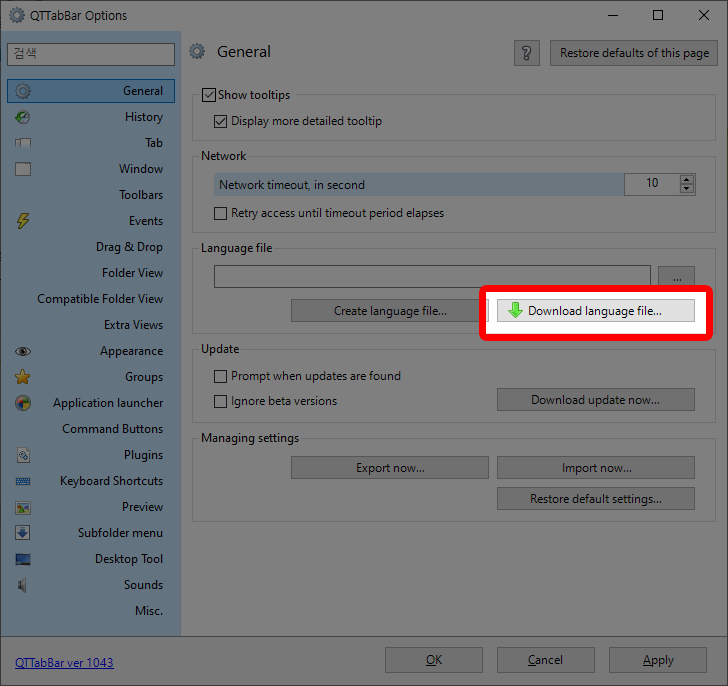
옵션에서 [General] – [Do wnload language file]을 선택합니다. 리스트를 불러오기 위해서 재충전이 행해지고 그 후 여러가지 언어가 준비되어 있습니다. 여기서 한국어를 더블 클릭해서 부를 수 있도록 바탕화면이나 원하는 곳에 저장하세요.
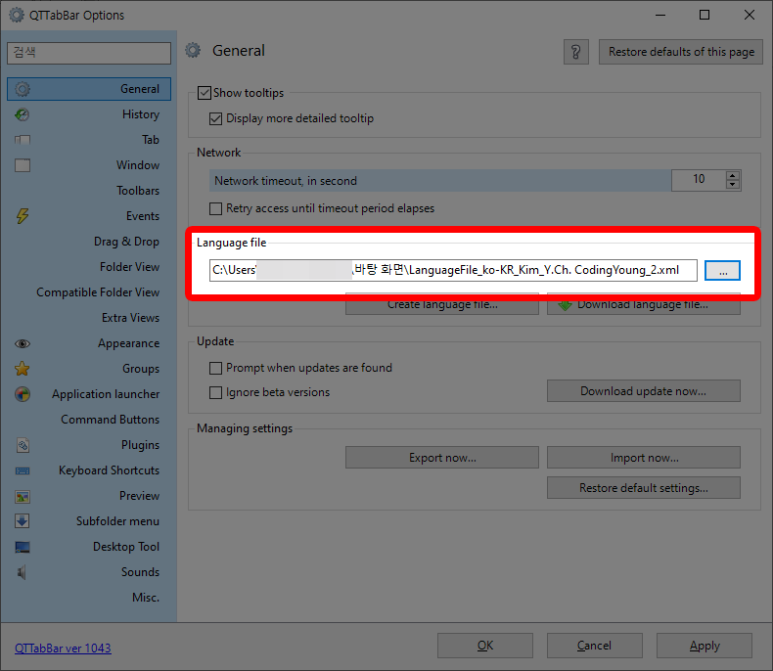
저장이 완료되면 다시 옵션으로 들어가 Language file에 있는 [… ]을 클릭하여 저장해 놓은 파일을 선택하고 [Aply]까지 종료시킵니다. 적용이 잘 되지 않는 경우는 폴더를 바꾸어 진행하는 것을 추천합니다.

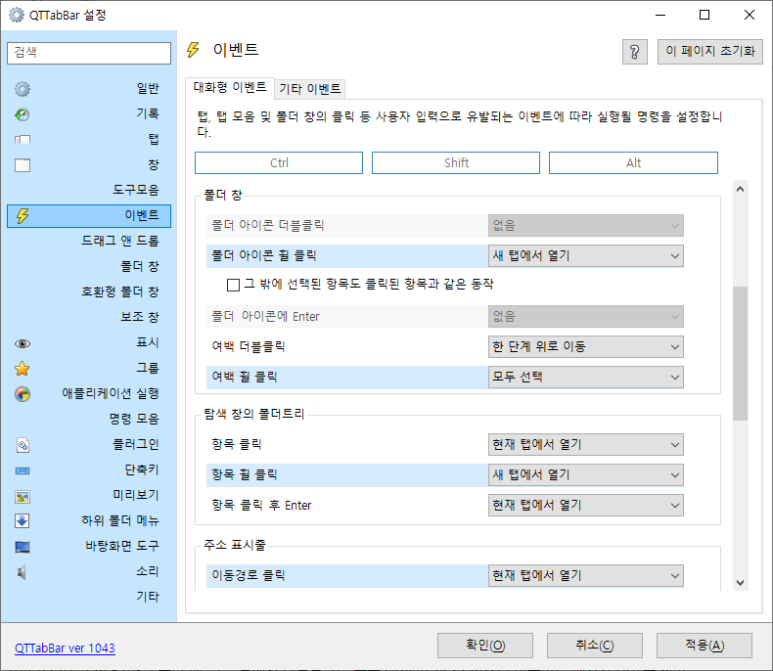
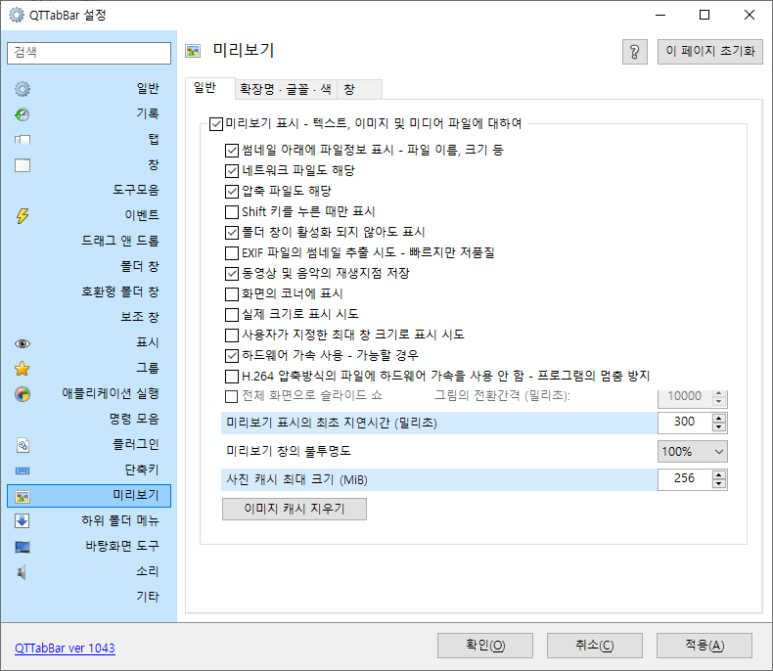
빈 공간에 더블클릭을 하면 뒤로 돌아가거나 이미지/영상 미리보기 등의 기능은 옵션-[이벤트], 옵션-[미리보기], 옵션-[하위폴더 메뉴]를 통해 대부분의 기능을 On/Off 할 수 있으므로 한국어로 패치된 내용을 참고하여 불필요한 기능을 지울 수도 있군요!
오늘은 크롬처럼 Win dows10 폴더를 이용할 수 있는 QTTabBar의 내용, 설치 방법에 대해서 간략하게 설명을 드렸습니다. 여러분의 PC에도 충분히 유용한 기능을 추가할 수 있으므로 QTTabBar에서 파일 탐색기 탭을 깨끗하게 사용하세요! [QTTabBar 홈페이지]