엑셀매크로,엑셀매크로,스타트환경만들기,회사생활을하면서엑셀을사용하는비중은정말크네요.지금까지 엑셀을 사용하면서 주로 많이 사용하는 함수를 이용해서 표를 가장 많이 사용한 것 같아요.표와 같은 것을 다룰 때는 수식함수 수정도라면 많은 부분이 해결되지만 방대한 정보를 다루면서 수식어로는 해결할 수 없는 무언가가 있을 때는 엑셀 매크로를 자주 사용해보고 싶다는 생각이 들었습니다.

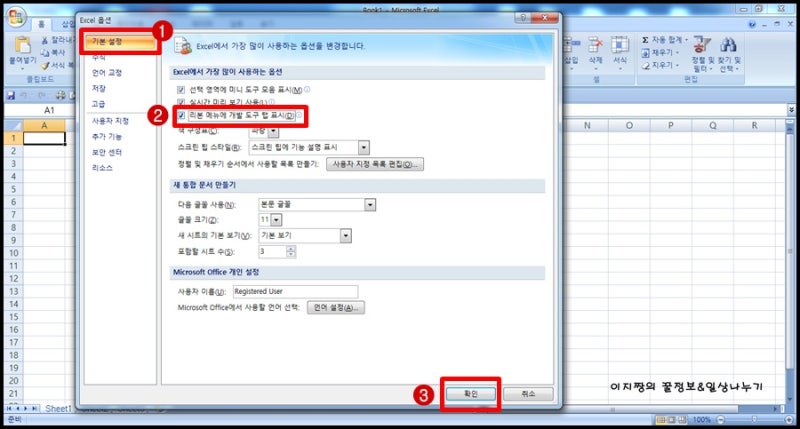
그래서 이번 기회에 액셀맥으로 공부하면서 누구나 쉽게 사용할 수 있도록 내용을 담아보도록 하겠습니다.엑셀 VBA라고도 합니다만, 보통 엑셀 매크로라고 불리고 있기 때문에 엑셀 매크로라고 합니다.[개발 도구 탭 메뉴 지정]먼저 매크로를 다루려면 엑셀에 매크로 메뉴를 지정하여 상단에 표시해야 합니다.

보통 엑셀을 처음 부팅하면 위와 같이 초기 메뉴에는 매크로를 할 수 있는 개발 툴 탭이 보이지 않습니다. 매크로를 실행하거나 작성하려면 해당 메뉴가 필요합니다.
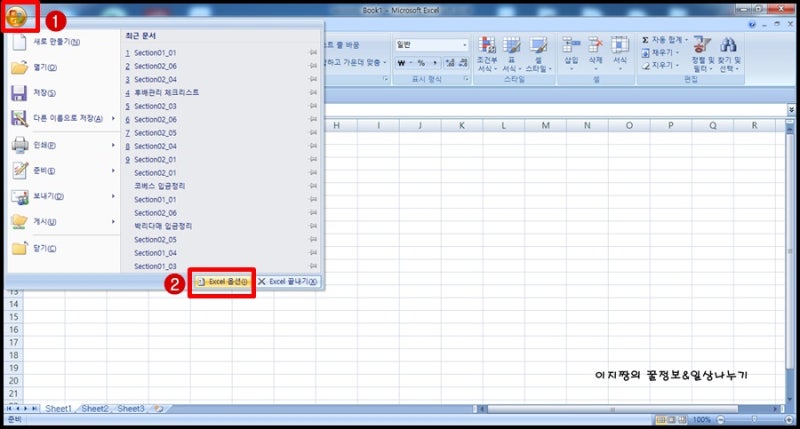
[파일 – 옵션]을 클릭하여 엑셀 옵션 창을 엽니다.

리본 사용자 지정을 삭제하고 오른쪽 개발 도구를 체크하십시오.

그러면 위와 같이 상단 우측에 ‘개발 도구’ 리본 메뉴가 표시됩니다. 처음 한 번만 지정해 놓으면 됩니다. 앞으로는 계속 나타나게 될 거예요.

개발 도구 리본 메뉴의 모습입니다.주로 사용하는 메뉴는 왼쪽에 빨간색 박스 3가지입니다. – Visual Basic: 엑셀 VBA 스크립트 편집창 가져오기 – 매크로; 그 매크로를 찾아서 스크립트 편집창으로 이동하기 – 매크로 기록: 매크로 녹화 기능 이렇게까지 하면 엑셀 매크로를 사용해서 시작할 수 있는 환경이 만들어진 거죠. 이제 매크로를 공부하면서 시작하겠습니다.
개발 도구 리본 메뉴의 모습입니다.주로 사용하는 메뉴는 왼쪽에 빨간색 박스 3가지입니다. – Visual Basic: 엑셀 VBA 스크립트 편집창 가져오기 – 매크로; 그 매크로를 찾아서 스크립트 편집창으로 이동하기 – 매크로 기록: 매크로 녹화 기능 이렇게까지 하면 엑셀 매크로를 사용해서 시작할 수 있는 환경이 만들어진 거죠. 이제 매크로를 공부하면서 시작하겠습니다.