지난해 말 트위터에서 넷플릭스로 언어를 공부하는 방법을 봤는데 한번 시도해 보니 그 정보문에 소개된 확장 프로그램인 language learning with netflix를 찾을 수 없었다.
아무래도 서비스가 중지된 모양이야
대안으로 비슷한 다른 확장 프로그램을 설치해 보았는데 그 중에서도 가장 간단하고 실행이 쉬운 무료 확장 프로그램을 소개해 볼까 한다.
제목은 영어라고 썼지만 다른 언어도 지원하고 있다.
설치가 정말 간단하고 조작도 간단.
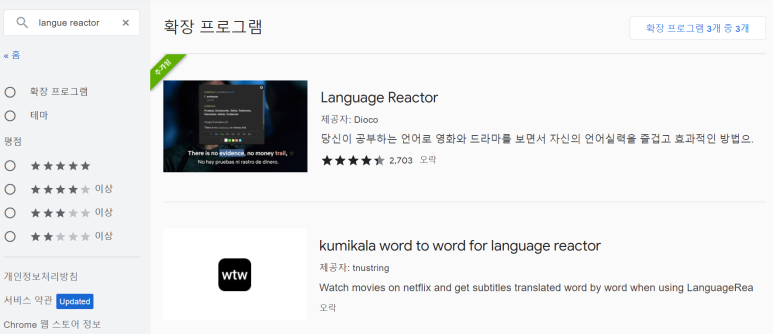
먼저 크롬 웹스토어에 접속하여 language reactor 설치
그러면 이런 확장 프로그램이 나온다.
눌러 추가하기 누르면 설치 완료.너무 쉽다.
설치가 되면 이런 쓰임새가 나오는데 무슨 뜻일까 하다가도 일단 써보면 쓰임새를 금방 익히게 되는데
확장 프로그램을 설치하여 넷플릭스에 접속하면
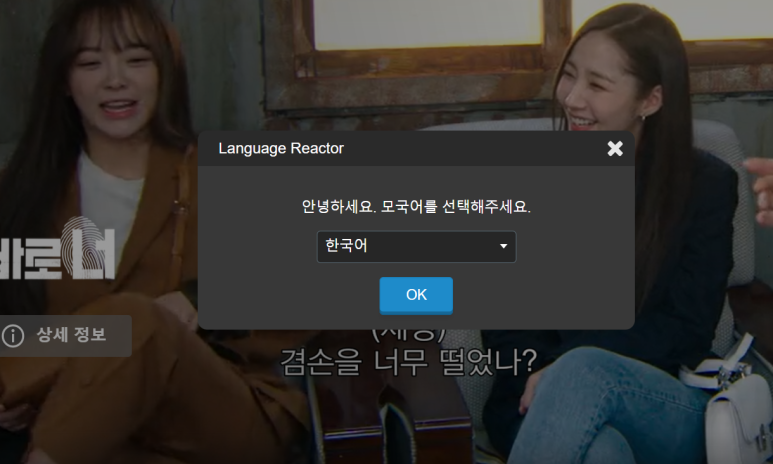
이렇게 모국어 설정이 안 돼. 한국어를 선택하고 OK를 누른다.
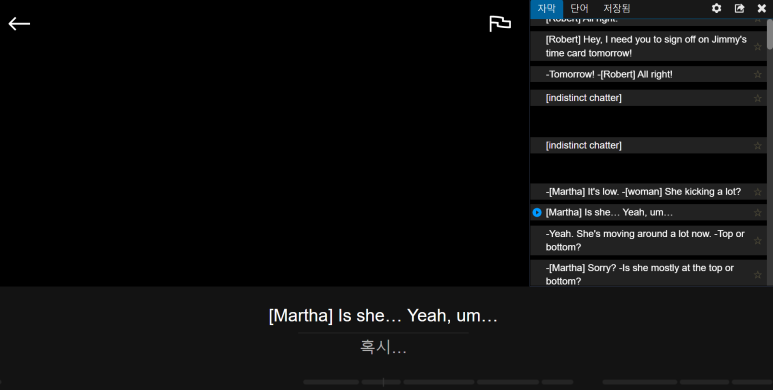
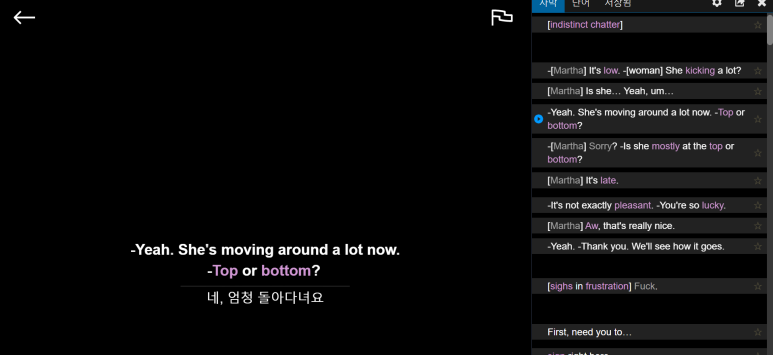
그다음에 외국 영상에 들어가면 바로 이렇게 모국어와 외국어 자막 2개의 이중 자막이 뜬다
그런데 오른쪽 대본과 아래 자막이 나오는 시커먼 칸 때문에 영화 화면이 조금 작아진다.
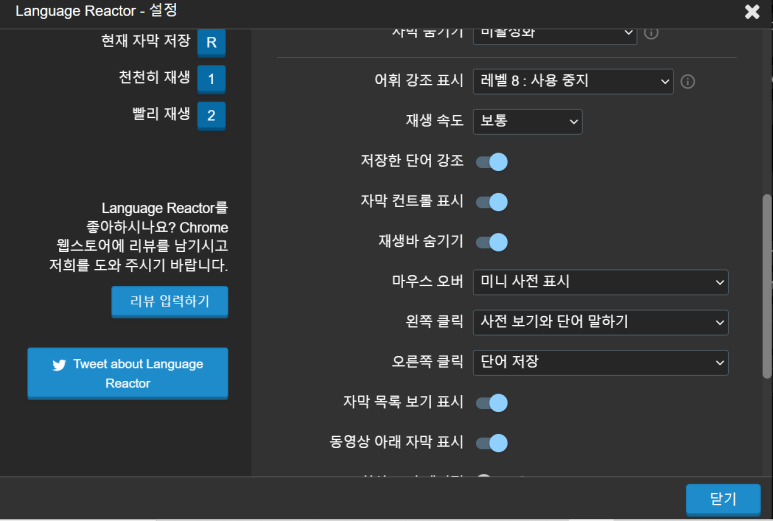
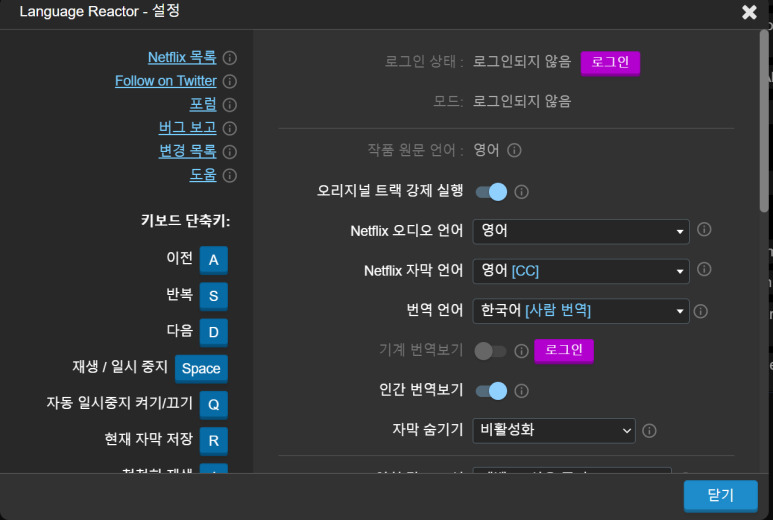
이것이 불편하다면 바로 설정란에 들어가 설정을 바꾸면 된다.우측 상단의 누가 봐도 설정과 같은 형태의 톱니바퀴를 누르면
동영상 아래 자막 표시를 지우면 아래 검은 창문이 사라지고 글자만 남아서 화면이 더 커진다.
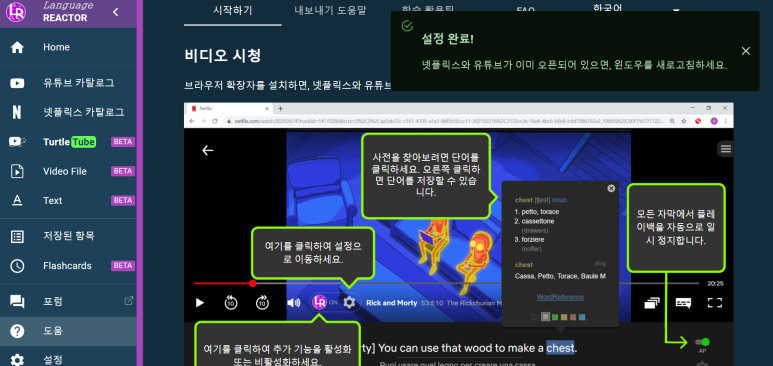
캡처하면 보안 때문에 화면도 까매지고 사진으로는 안 보이는데 어쨌든 화면이 커지는 건 확실해.
그래도 화면이 작다 싶으면 대본도 지워버리면 된다. 엑스 버튼을 누르면 대본도 사라지면서
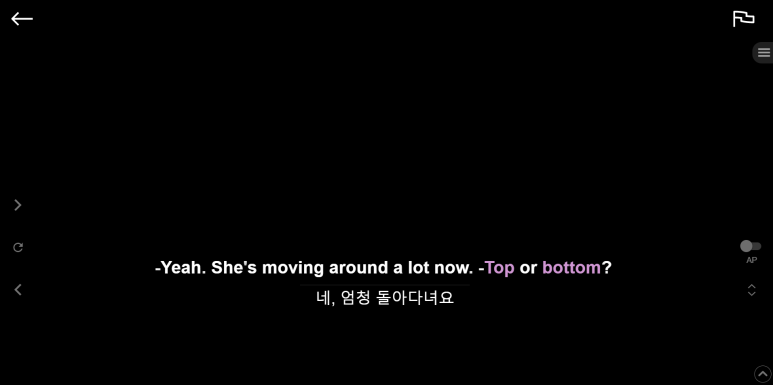
낯익은… 큰 화면에 근데 저는 대본이 여러모로 도움이 되고 그냥 화면이 작은 걸 감수하는 편
그 외에도 여러 가지 기능들이 있지만
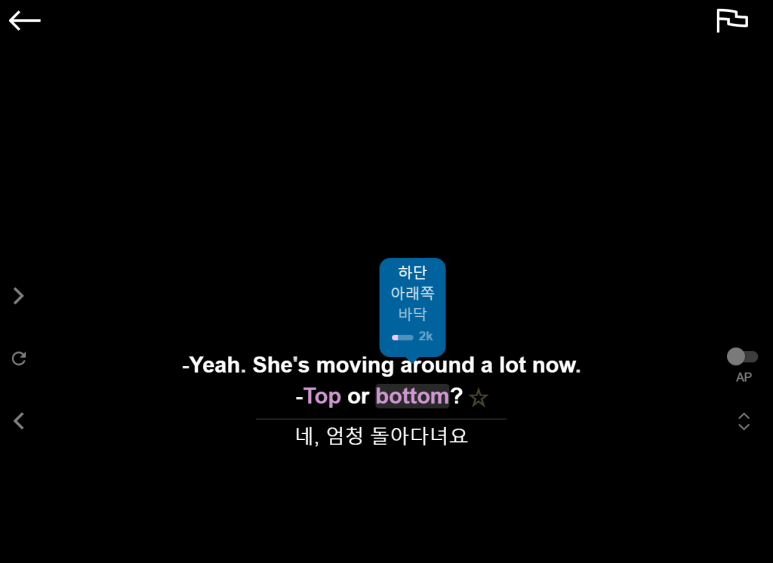
- 단어 강조, 설정으로 어휘 강조를 활성화하면
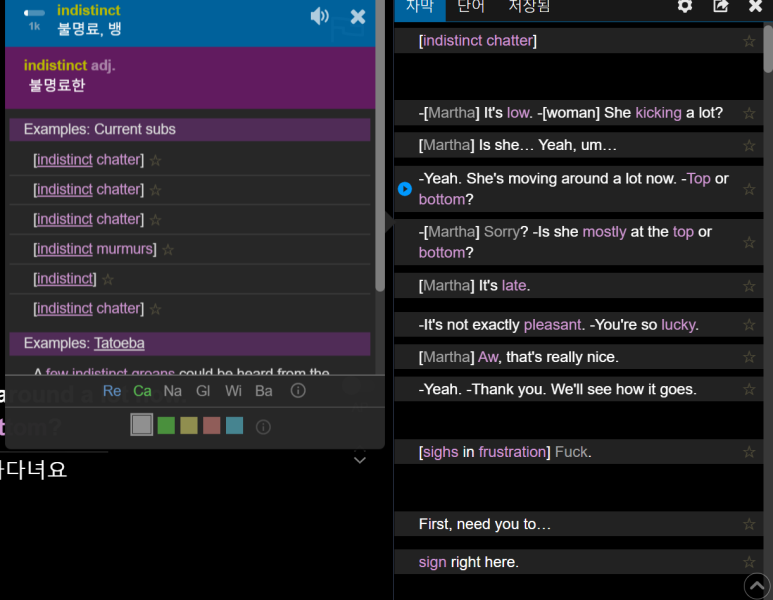
이렇게 특정 주요 단어가 분홍색이 된다단계는 8단계까지 있다. 1단계 300단어, 2단계 500단어 이러다간 8단계는 강조조차 안 했다.
2. 단어에 마우스 커서를 올리면 단어의 뜻을 알려준다. 오른쪽 클릭하면 사전이 바로 나오고 발음도 나온다.
아래 자막으로 클릭하든 오른쪽 대본으로 클릭하든 상관없다.
3. 대본을 클릭하여 원하는 장면으로 이동가능. 한 번 더 듣고 싶은 부분이 있으면 그대로 클릭하면 된다.
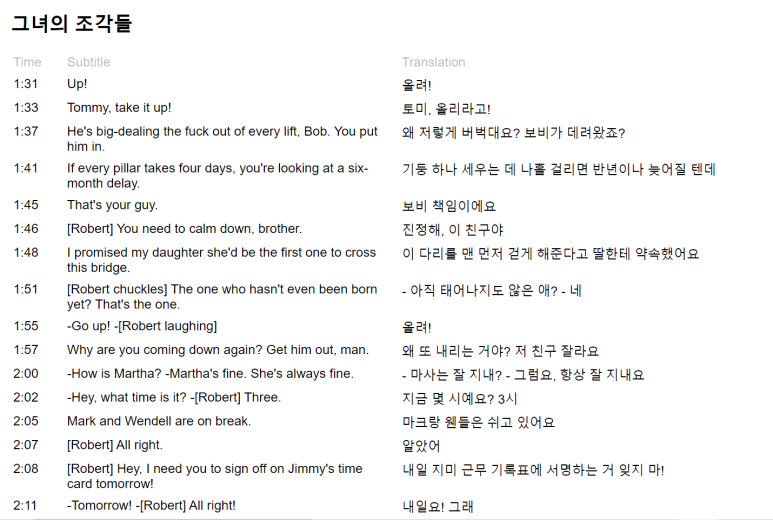
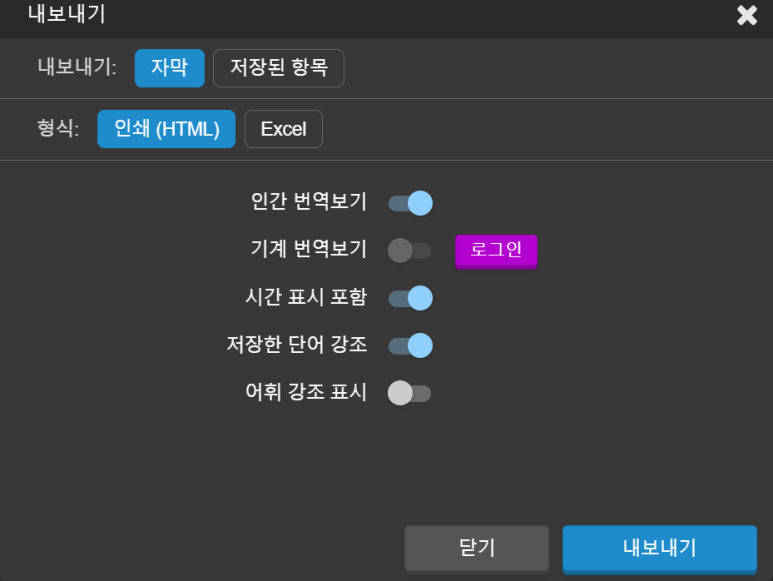
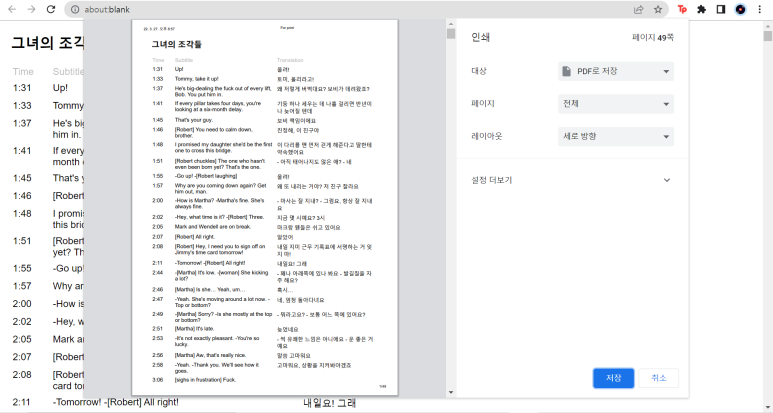
4. 대본인쇄 가능 저기 오른쪽 위에 누가 봐도 꺼낼 것 같은 버튼을 누르면
이렇게 뜬다 여기서 나갑니다, 누르면
이렇게 새 창문에 대본이 표시된다
화면 우측 상단의 점을 3개 누르고 인쇄를 누르면 인쇄/pdf로 저장 가능.
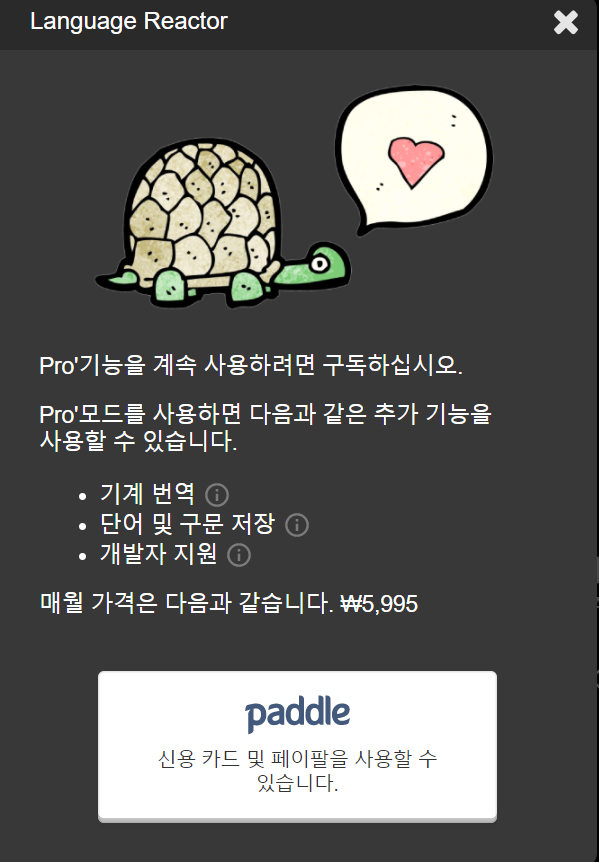
지금까지는 모두 무료 기능이고 정기 결제를 하면 추가 기능까지 쓸 수 있는데 솔직히 사용해 본 적이 없어서 모르겠다.
추가 기능으로는 다음과 같은 것이 있다.원하는 단어, 구문을 저장할 수 있으면 좋을 것 같은데 결제하지 않아도 유용하게 활용할 수 있다.
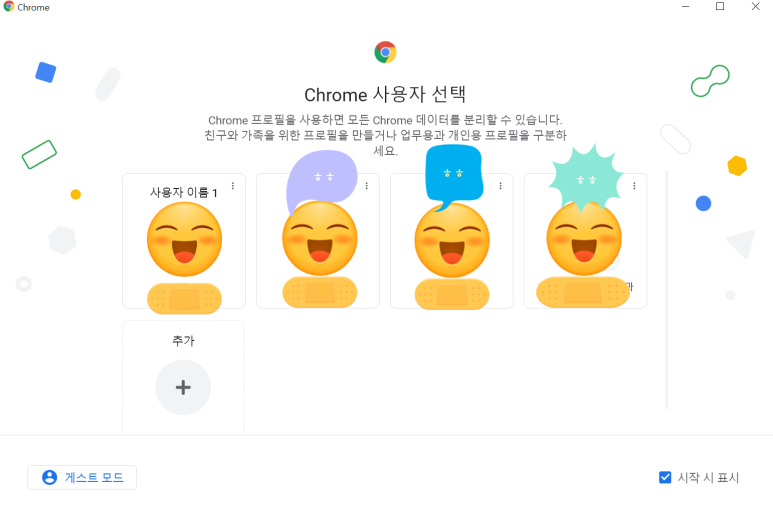
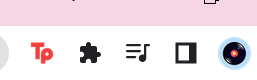
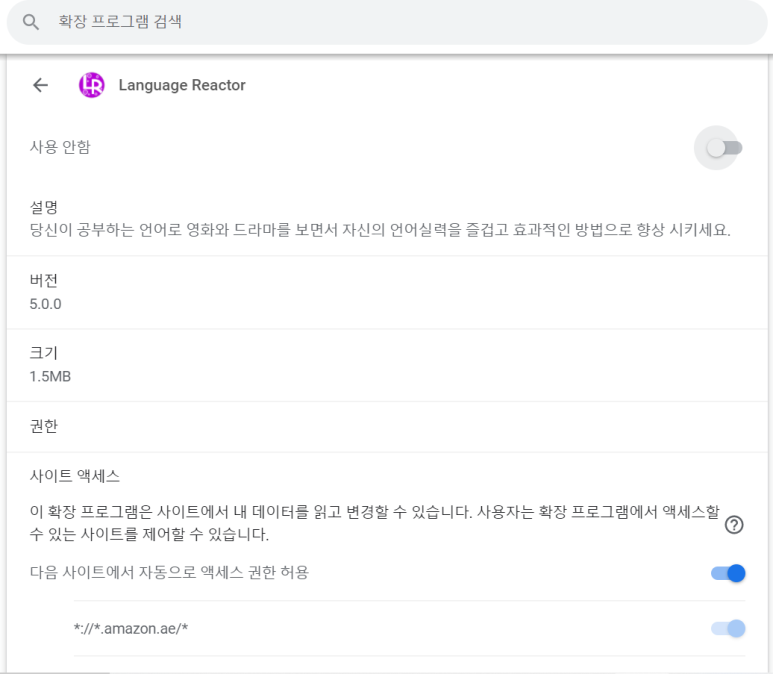
마지막으로 확장 프로그램을 끄는 방법인데 탭 우측 상단의 퍼즐 버튼을 클릭
이거……
사용여부를 껐다 껐다 할 수 있다.
근데 나는 이렇게 필요할 때 켜고 끄는 게 귀찮아. 하는 분들은 (나 같은 사람들)
단지 구글 계정을 2개(이상)
계정이 왜 이렇게 많아
만약 사용자명 1번 계정에 접속해서 확장 프로그램을 다운받으면
다른 계정에는 해당 확장 프로그램 없음
그래서 언어 공부를 하고 싶을 때만 1번 계정으로 인터넷에 접속하고, 보고 싶으면 다른 계정으로 인터넷에 접속하면 된다.
여러 계정을 가지고 계신 분은 이 방법을 권장합니다
고작 자막 2개만 내는 건데 뭐가 달라? 가능하지만 영어 자막까지 동시에 표시되기 때문에 정확한 표현을 알 수 있어 한글 자막만 보는 것보다 더 잘 들린다.
여러분 언어 공부 재밌게 하세요
#넷플릭스영어공부 #넷플릭스언어공부 #미드영어공부