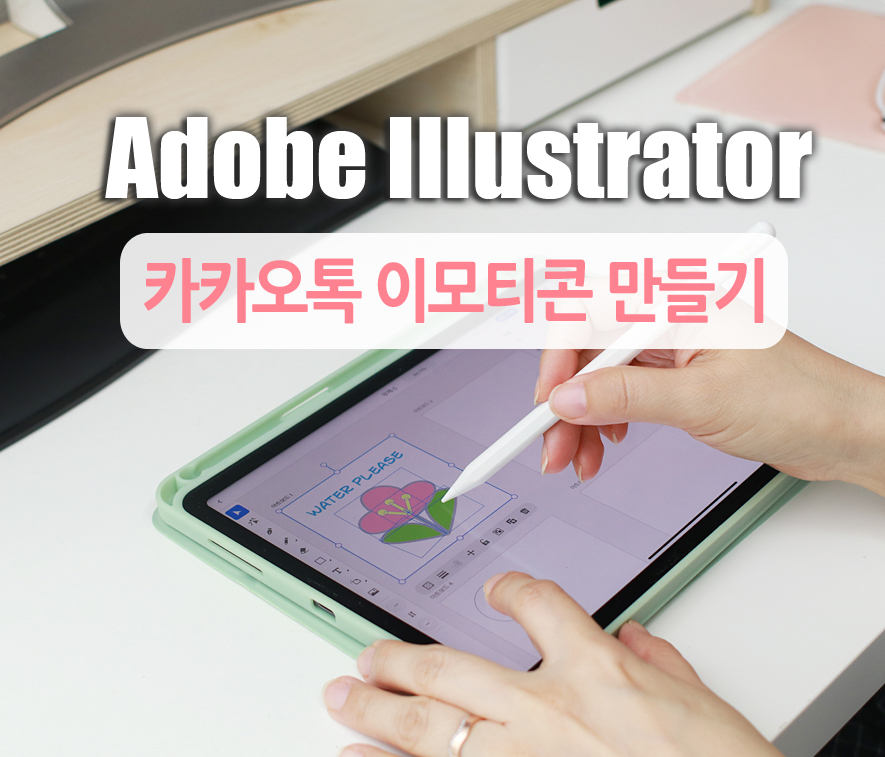
약간의 손끝과 관심만 있으면 다양한 방식으로 수익을 창출할 수 있는 시대입니다.그 중 하나가 그림 그리기 앱을 사용해서 움직이는 이모티콘을 만드는 것입니다. 저는 갈퀴라 아직 도전하지 못했지만 주변에 카카오톡 이모티콘을 직접 그려 등록하고 계신 분들도 꽤 많아요.
이번 포스팅에서는 아이패드 드로잉 앱에서 일러스트레이터(Ilustrator) 앱을 이용하여 gif 이모티콘을 만드는 방법을 간단하게 알려드리고자 합니다.
PC에서 어도비 일러스트레이터를 사용하시는 분은 같은 계정으로 아이패드 앱을 설치하여 사용하실 수 있으며, 처음이신 분은 7일간 무료체험을 하실 수 있으니 하나하나 따라해보세요.~^^
Adobe Ilustrator 무료 체험 >
아이패드 그림 그리기 앱 ‘어드비 일러스트레이터 앱 일러스트레이터 앱’을 실행한 후 이제 그림을 그리기 위한 작업 영역을 열어줘야 합니다.

< 카카오톡 스탬프 스튜디오 규격>
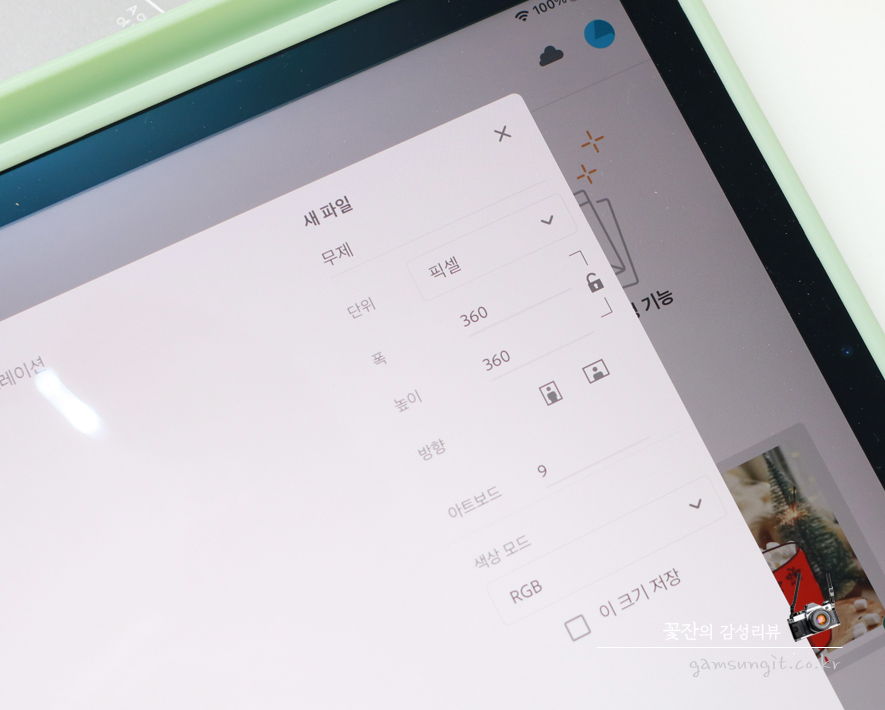
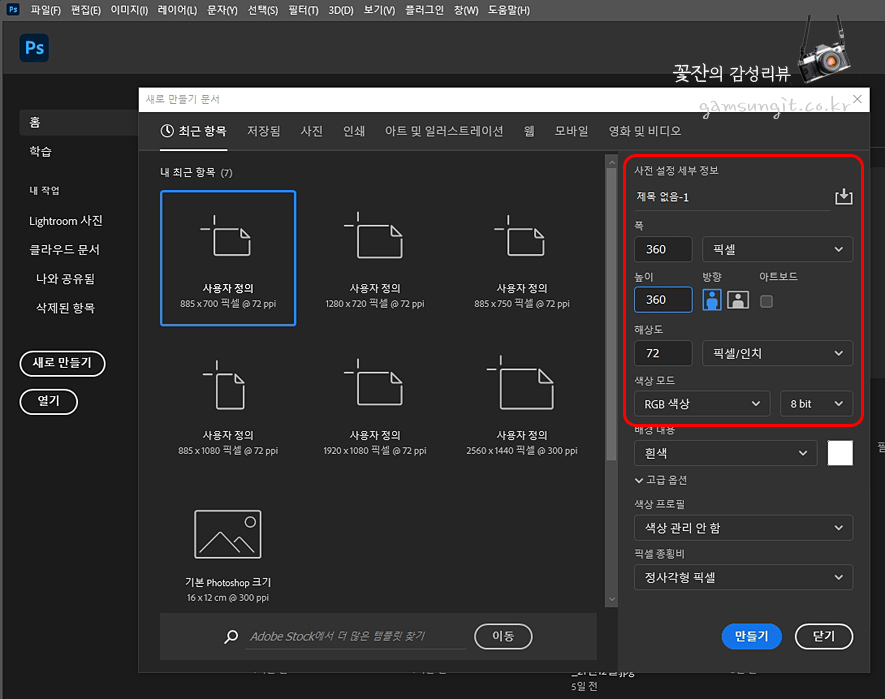
움직이는 카카오톡 이모티콘 이미지 사이즈 규격은 360×360픽셀(px) 이미지 용량은 개당 2MB 이하/해상도는 72dpi/컬러모드는 RGB기준으로 제작합니다.또 움직이는 gif 프레임은 24프레임 이하로 제작해야 합니다. (프레임이란?)1초에 몇장의 이미지가 들어갈까 하는 기준)
주문메이드 사이즈’를 선택하고 > 카카오 이모티콘이 권장하는 규격의 작업창을 엽니다.
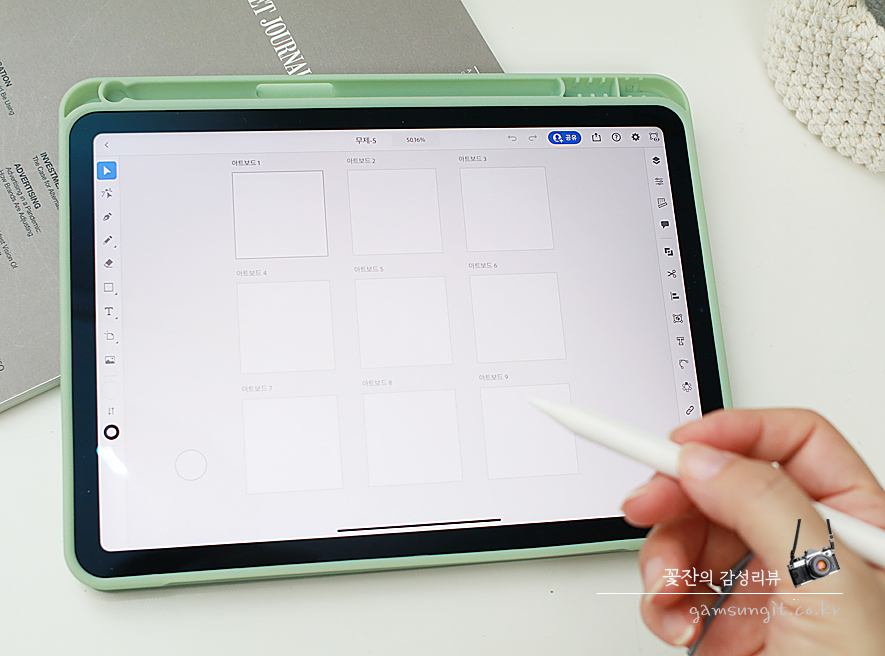
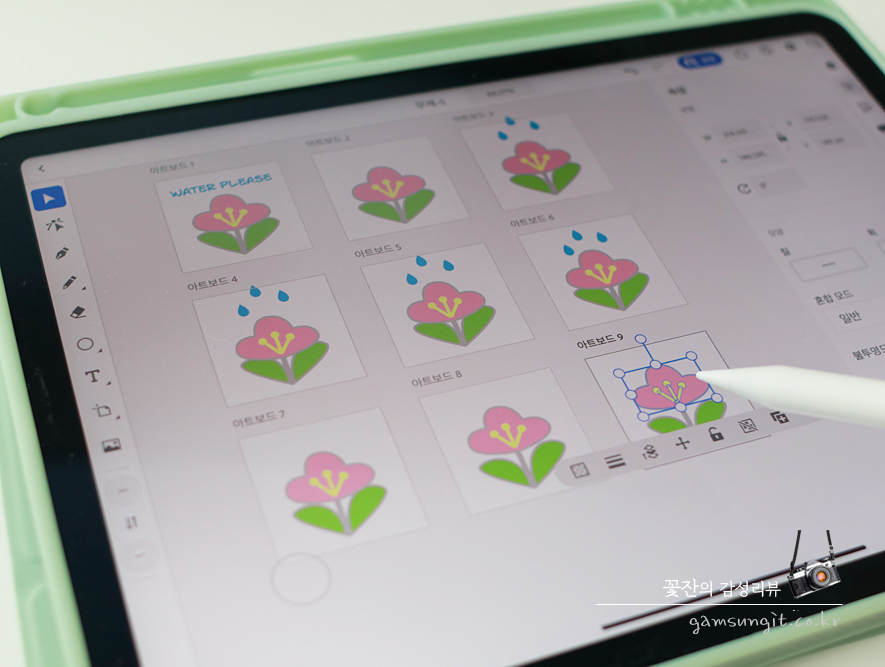
가로세로 각각 360×360px/해상도 72dpi 저는 9프레임으로 만들기 때문에 아트보드는 9개를 만들었습니다.
(프레임이 많을수록 움직임이 부드러워 보이는 대신 용량이 커집니다. 표현하고자 하는 움직임에 따라 적합한 아트보드 수를 선택하십시오.~)
이렇게 설정하면 9개의 아트보드 창이 열립니다.
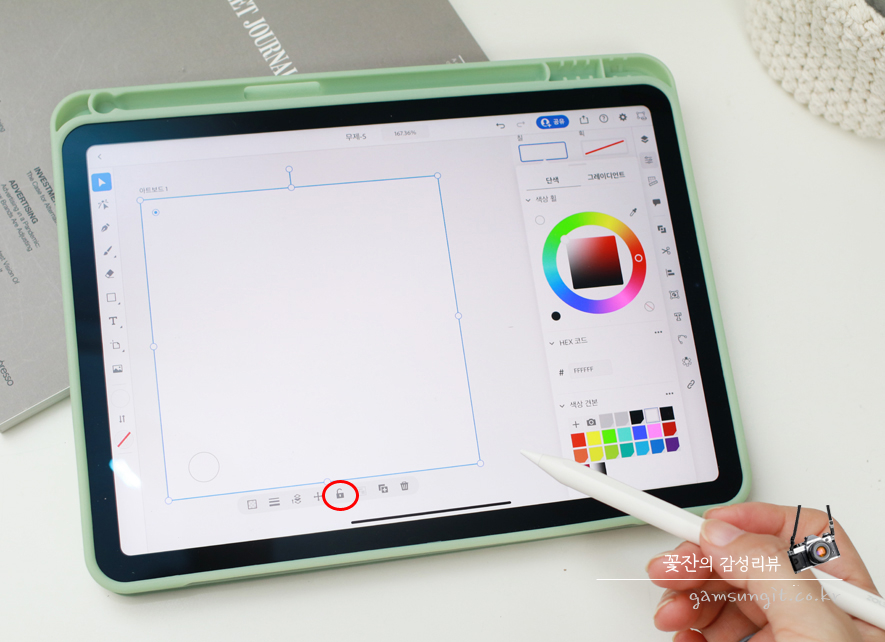
움직이는 카카오 이모티콘을 만들 때 그림의 배경은 화이트 컬러입니다. 뒤에 흰색 사각형 배경은 하나 만들어 주세요.
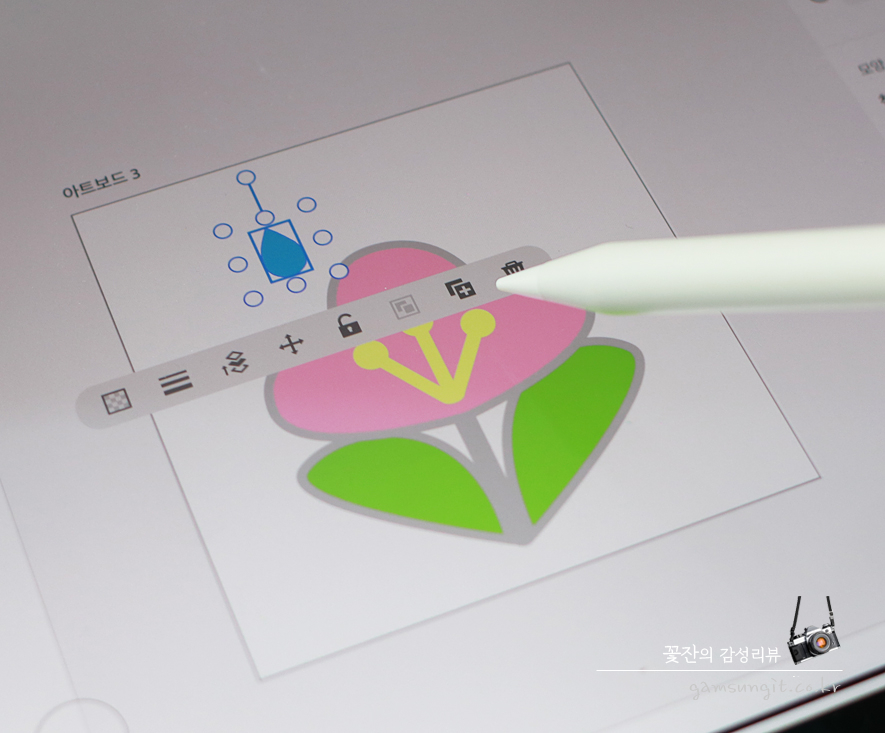
사각형을 선택한 상태에서 아래의 ‘자물쇠 아이콘’을 누르면 그 위에 다른 그림을 그려도 사각형이 움직이지 않습니다.
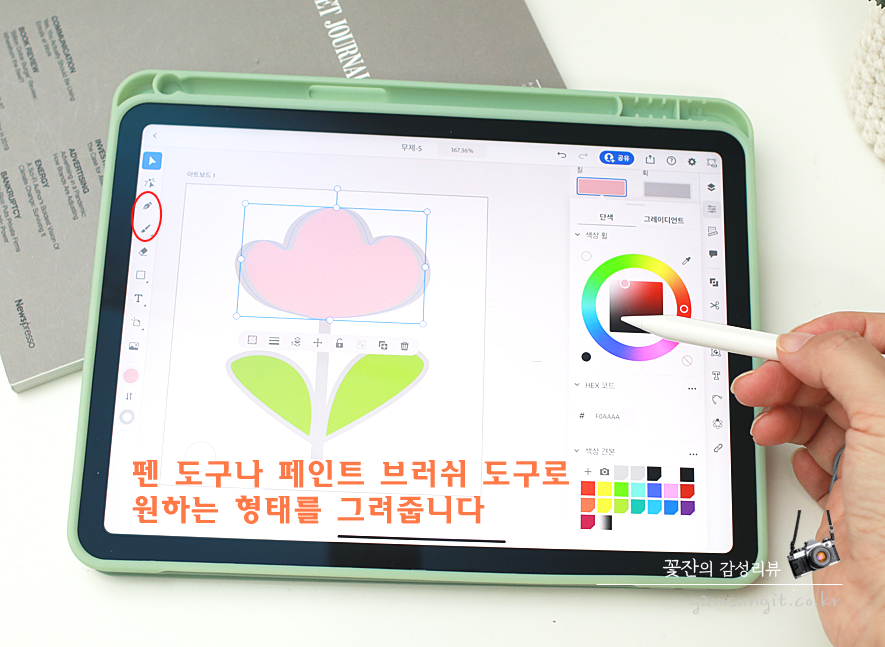
이번에는 ‘펜툴’이나 ‘페인트 브러쉬 툴’을 이용해서 그림을 그려보겠습니다.아이패드+일러스트레이터 조합으로 사용하시면 아무래도 애플펜슬을 이용하실 수 있어 아이패드 드로잉 앱으로 사용하실 때 더욱 유리한 점이 있습니다.
오브젝트를 그린 후 오른쪽 속성창 > 색휠을 이용하여 선과 면의 색상을 선택할 수 있습니다.

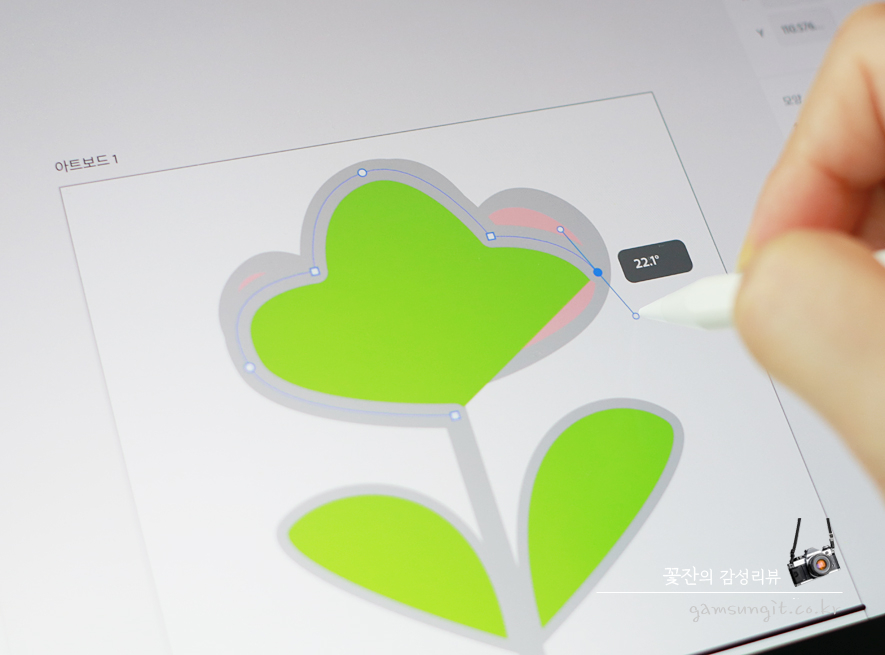
펜툴로 그릴 때는 자연스러운 곡선을 그리는 것이 중요합니다. 포인트를 주어 애플펜슬을 떼지 않고 그대로 당기면 곡선이 만들어집니다.
그린 상태에서 보면 점을 기준으로 막대가 생기는데, 이 막대의 끝을 잡고 움직이면 곡선의 모양을 조절할 수 있어요.
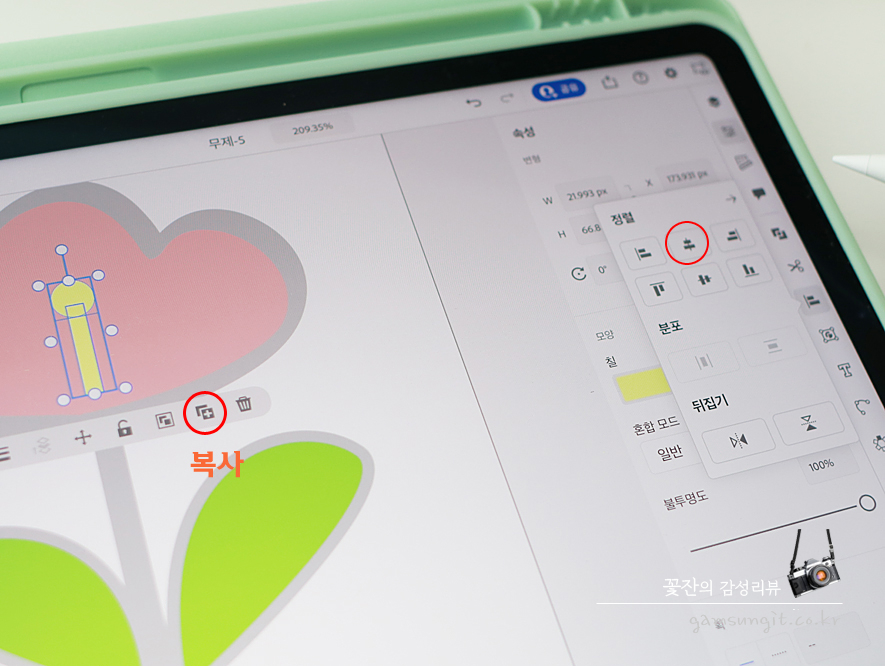
꽃술을 그릴 때는 도형을 이용했어요.사각형 도구와 원형 도구로 사각형과 동그라미를 그립니다. 애플펜슬에서 드래그하여 두 개의 도형을 선택하고 우측 속성 창에서 ‘가운데 정렬’을 선택하면 중심이 딱 맞게 정렬됩니다.
이렇게 만든 암술대를 복사 버튼을 눌러 복사하여 사용하였습니다.
이렇게 그려보고 저렇게 그려보니까 암술대 모양이 바뀌었네요.(웃음)
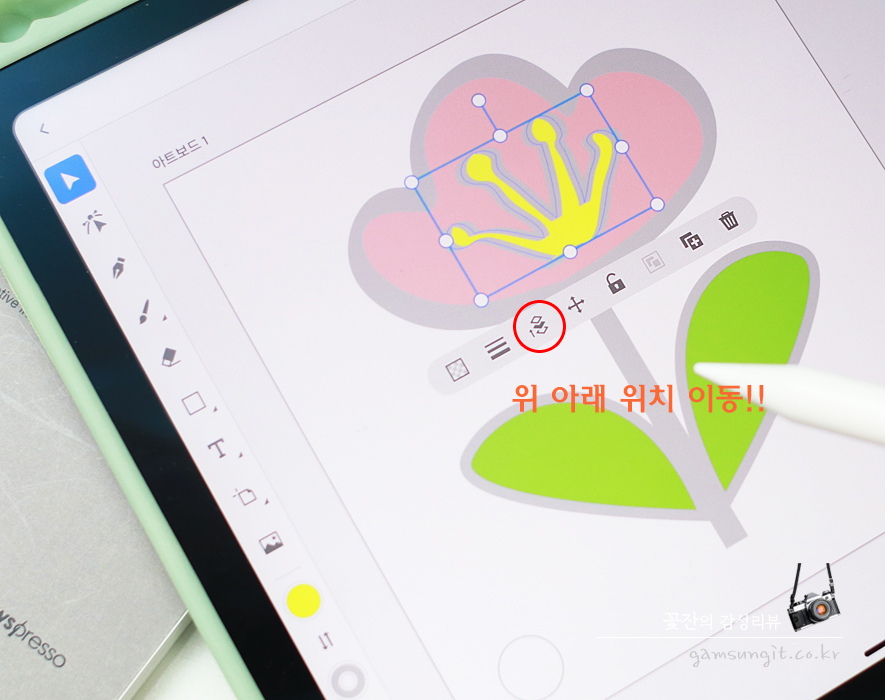
여러 오브젝트를 그리다 보면 오브젝트의 위치가 중요합니다.예를 들어 꽃보다 꽃술이 더 위에 와야 꽃과 꽃술이 다 보입니다!!

<상하위 위치이동>
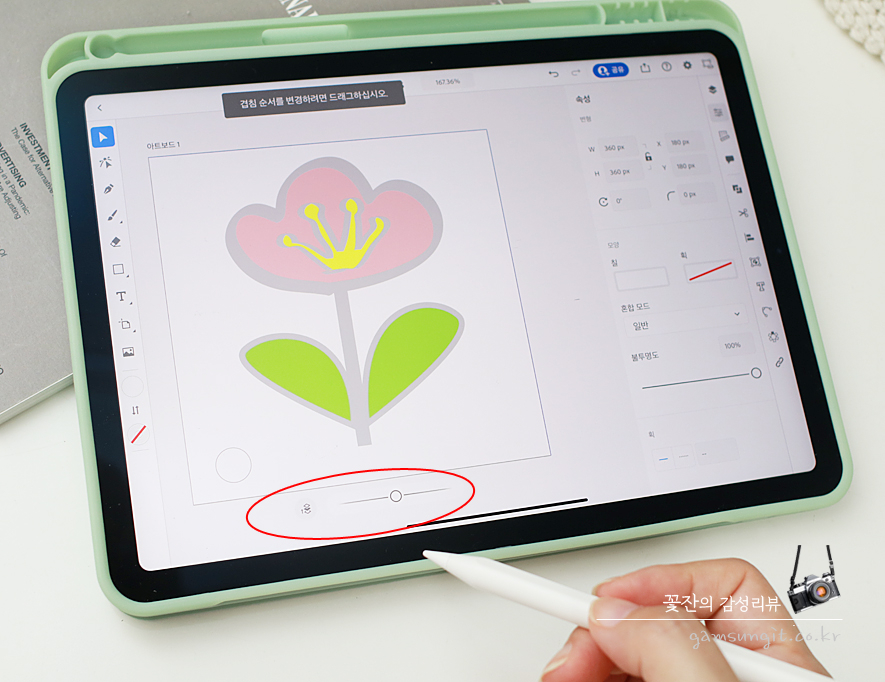
상하 위치 이동 버튼을 누르고 아래쪽에 나타난 슬라이드를 좌우로 움직이면 위아래로 위치가 움직입니다. 모든 객체가 잘 보이도록 위아래 순서를 잘 맞춰주세요.

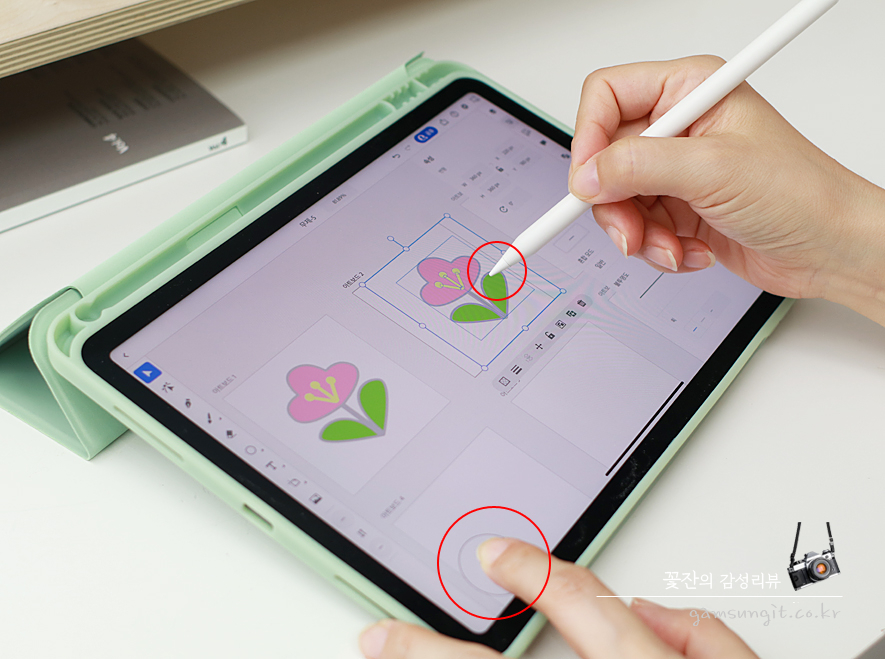
흰색 사각형 위에 첫 번째 꽃그림을 완성한 후 전체적으로 드래그하여 선택하고 > 하단의 복사버튼(+모양)을 눌러 복사를 한 번 한 후 다음 아트보드로 옮깁니다.
★ iPad에서 일러스트레이터 앱 사용시 하단의 동그라미를 눌러 드래그를 하시면 수평/수직으로 움직입니다.
저는 꽃 위에 물이 떨어지고 꽃이 자라는 과정을 표현한 gif를 만들기로 했습니다.요즘 식목사님들이 식물 관련 카카오톡 이모티콘을 많이 쓰니까요~ 첫 번째 그림에는 없던 물방울을 두 번째 그림에는 그려줬어요.
빗방울은 브러쉬 도구로 그리고 >+버튼을 눌러 복사하여 사용하였습니다.
이후의 방식은 같습니다. 그림을 전체 복사하여 다음 아트보드로 가져가서 움직임을 보이고 싶은 개체를 조금씩 움직입니다.물방울이 꽃에 떨어지는 것을 표현하기 위해 물방울을 조금씩 아래로 움직입니다.
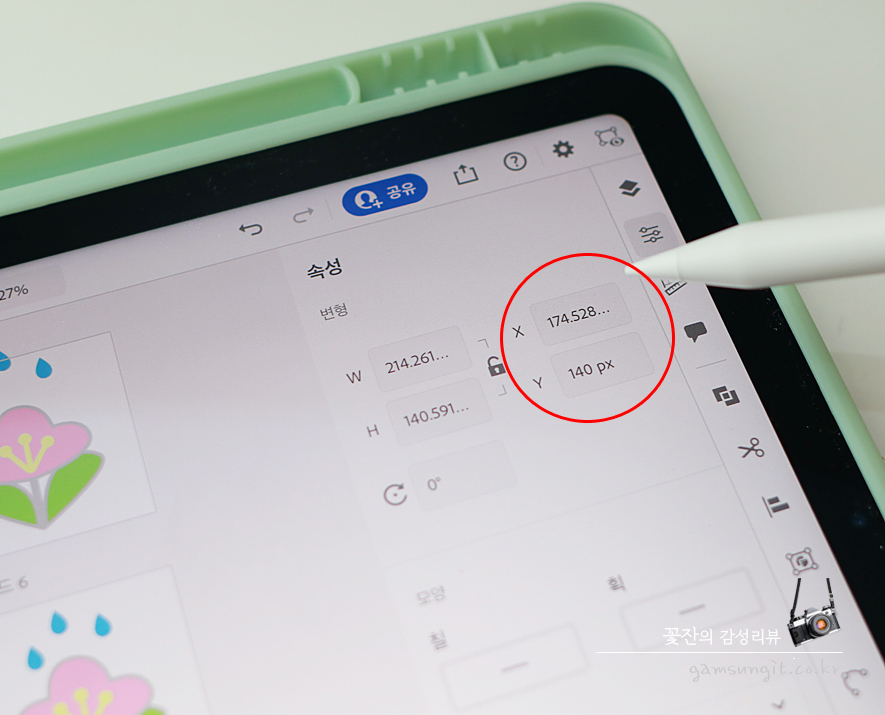
물론 오브젝트를 펜슬로 잡고 움직여도 되지만 자연스럽고 일정한 움직임을 주기 위해 우측 속성창 > 변형으로 X/Y축 숫자를 입력하는 것이 좋습니다. 저는 10px씩 아래쪽(Y축)으로 움직여 주었습니다.

이렇게 아홉 개의 그림을 완성하고 조금씩 다른 움직임을 적용했어요. 이 그림이 어떻게 움직일지 상상하면서 작업하세요!^^
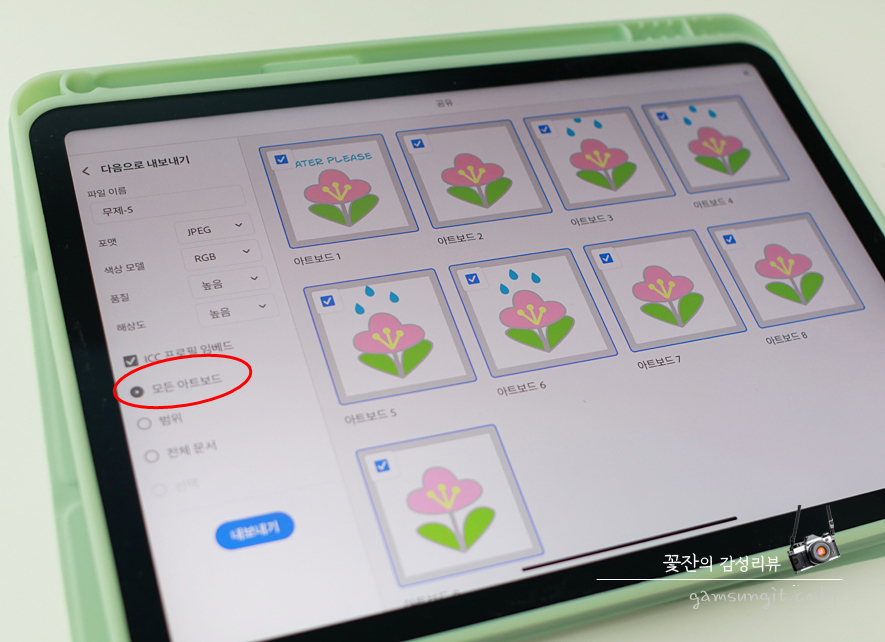
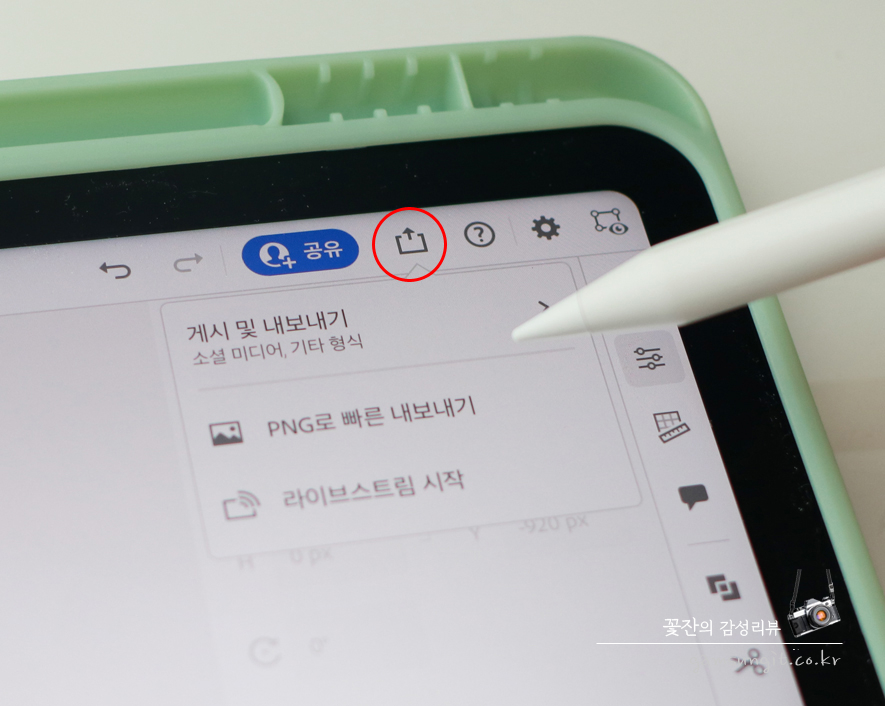
이제 9개의 아트보드를 각각 따로 저장할 차례!! 상단의 게시 및 보내기를 클릭 > 모든 아트보드를 선택하고 PNG선택 > 보내기를 클릭합니다.
어도비 포토샵에서 GIF만들기 아이패드 일러스트레이터 앱에서는 GIF만들기 기능을 아직 지원하지 않기 때문에 그림은 아이패드 일러스트레이터 앱으로 그리고 움직이는 그림으로 만들 때는 PC에서 어도비 포토샵을 사용해야 합니다.
포토샵도 일러스트레이터와 같이 7일간 무료체험을 제공하오니 아래 링크를 확인해 주시기 바랍니다.
<포토샵 바로가기>
포토샵에서 파일 > 새로 만들기를 클릭하여 작업영역을 엽니다.이때 작업영역은 가로세로 각각 360×360px/해상도 72dpi에서 동일하게 열립니다.
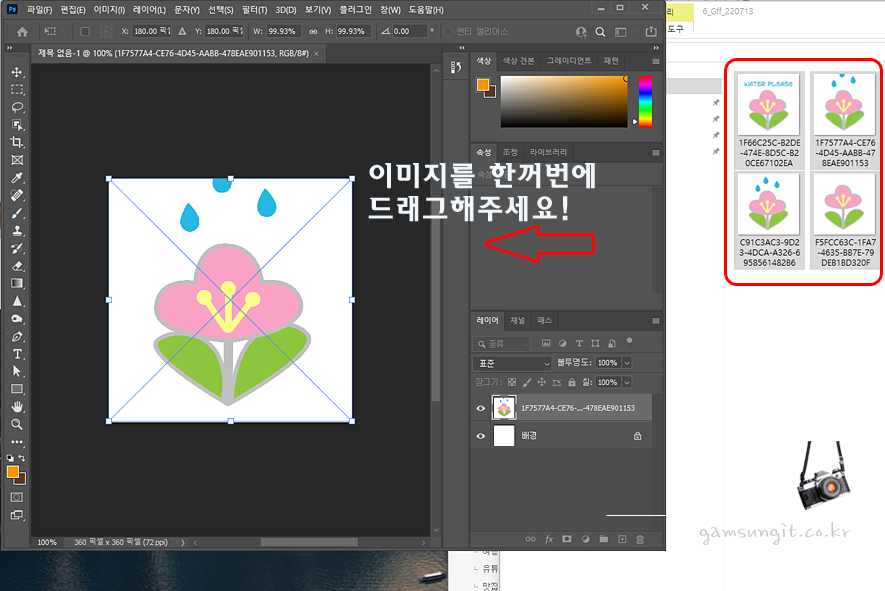
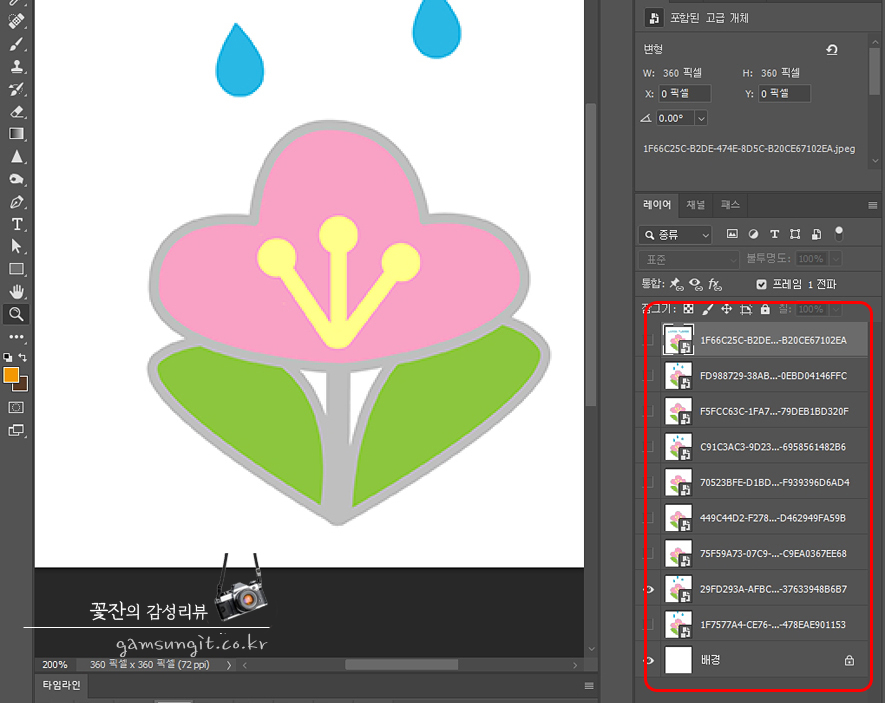
그리고 일러스트레이터 앱으로 그려 저장한 이미지를 한번에 작업영역으로 드래그하여 호출합니다.엔터키를 계속 누르면 사이즈에 맞게 착착 들어갑니다.
9개의 이미지가 층층이 레이어 상태로 들어가 있는 것을 볼 수 있습니다.
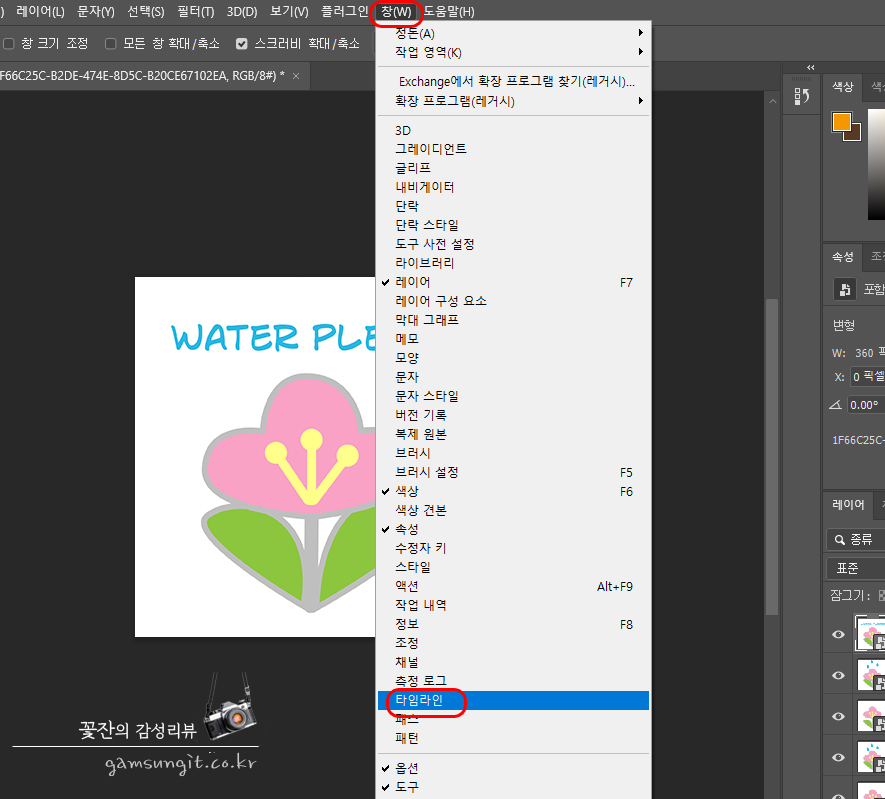
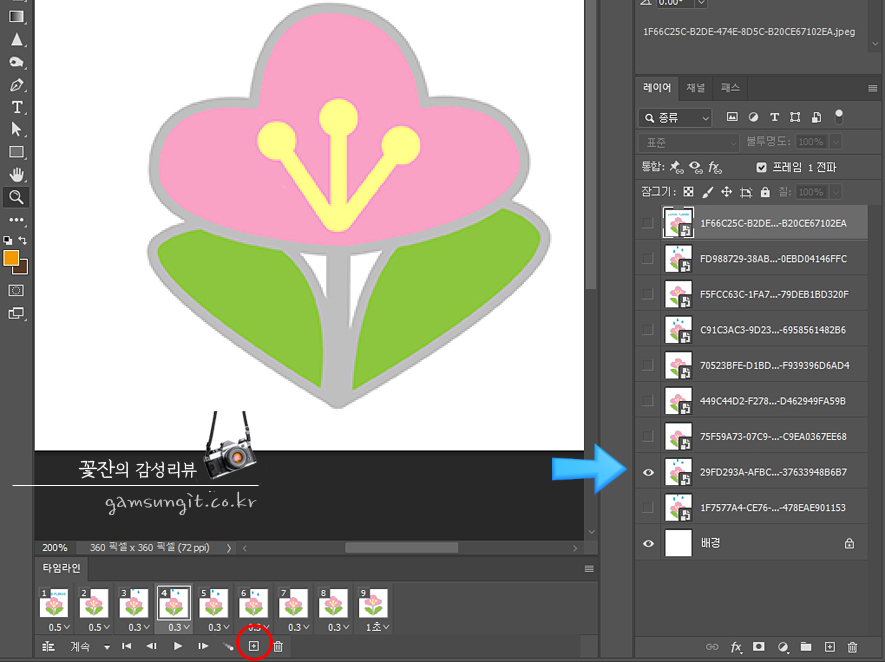
GIF 애니메이션 이미지를 만들어야 합니다.이때 포토샵 타임라인 탭을 사용해 주세요. 메뉴 > 윈도우 > 타임라인을 눌러 타임라인 탭을 열어주세요!
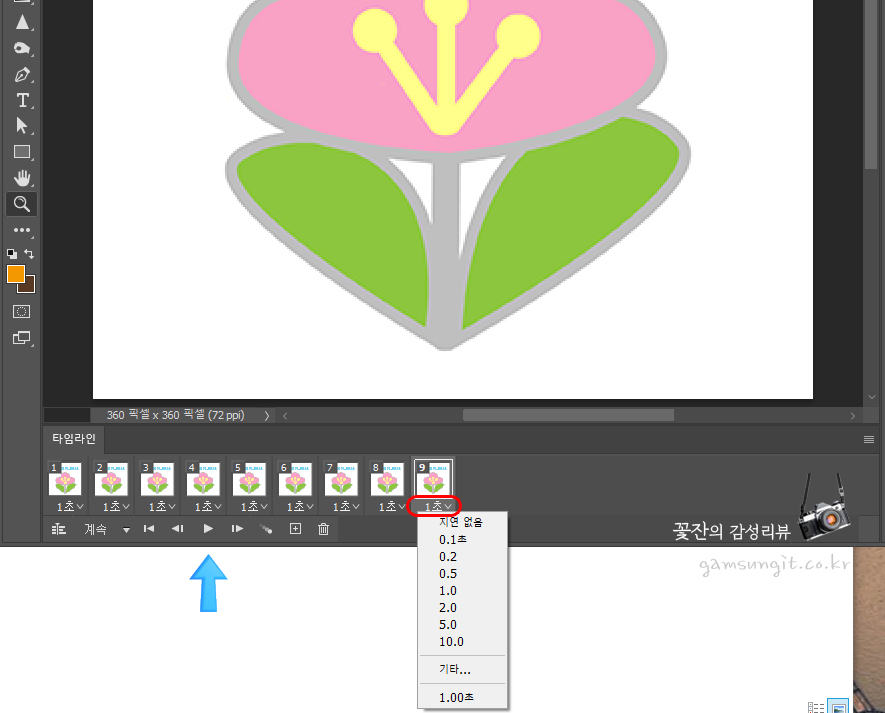
항목에 있는 타임라인을 눌러 활성화하고 9개의 그림을 준비했으니 하단+버튼을 눌러 프레임 9개를 만듭니다.
움직이는 그림이 되려면 이 그림들이 일러스트레이터로 그려준 순서대로 보여주세요! 1번 프레임 선택 > 첫 번째 이미지 레이어 눈만 붙입니다.두번째 프레임 선택 > 두번째 이미지는 눈만 붙입니다.
이렇게 아홉 개의 그림이 순서대로 보이도록 만들어 주세요.
각각의 프레임이 몇 초간 표시되는지 시간을 설정해 줍니다.그런 다음 ▶(플레이) 버튼을 눌러 원하는 대로 그림이 바뀌는 지 미리보기로 확인해 줍니다.
타임라인 좌측 하단의 메뉴에서 반복 설정할 수 있지만 반복 움직임을 만들고 싶을 때는 (무한루프) <계속>을 선택합니다.
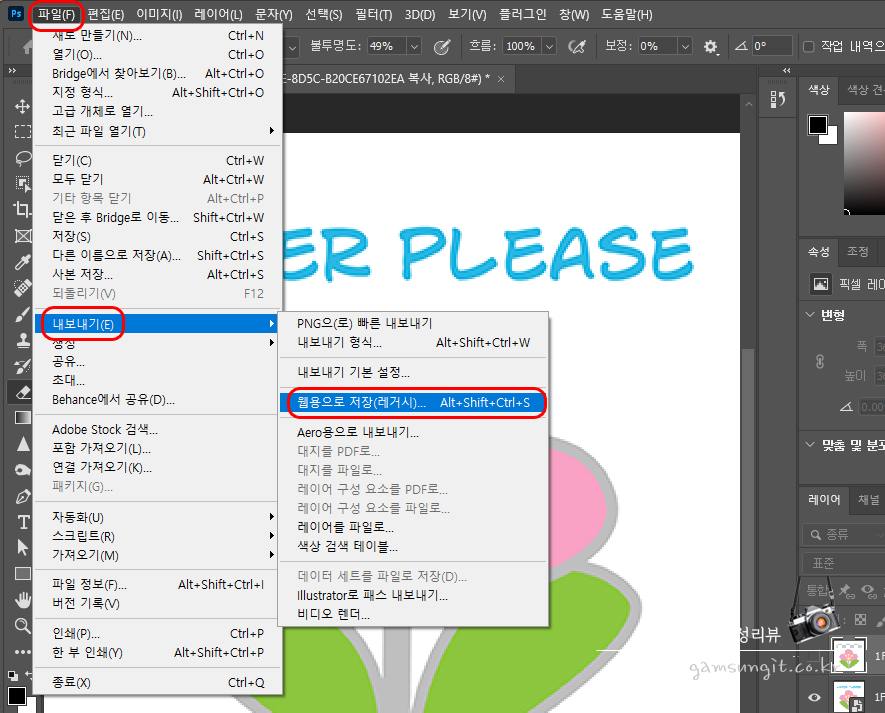
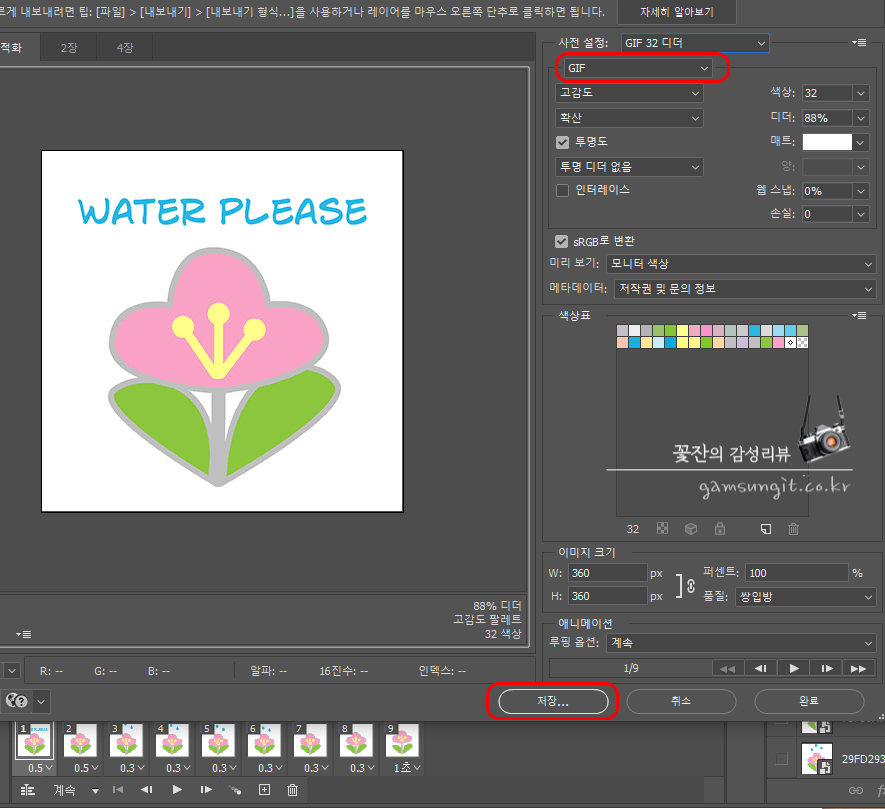
마지막으로 움직이는 카카오톡 이모티콘으로 저장하기 위해 파일 > 내보내기 > 웹용으로 저장하기 를 클릭하면 움직이는 이모티콘 만들기(gif로 저장)가 완성됩니다!
저는 설명을 해야 해서 단순하게 만들었어요. 실제로 카톡 심사를 받을 때는 좀 더 디테일하게 만들어야겠죠?^^ 일단 등록해 두는 것 뿐이므로 서브작업에서도 도전하기 쉽다고 생각합니다.
어도비 크리에이티브 클라우드를 구독하면 일러스트레이터, 포토샵 등을 포함한 20여종의 앱을 자유롭게 사용할 수 있습니다. 학생이라면 60% 학생 할인으로 이용할 수 있으니 합리적인 비용으로 이용하시어 이모티콘 제작에 도전해 보시는 건 어떨까요!^^
<어드비 크리에이티브 클라우드 바로가기>