어땠어요? 조금 유익했나요?이상 취미로 블로그를 하는 여성 희자가 만드는 썸네일 포스팅이었어요:) 하고 싶은 거 다 하고 살자 희자의 한다. 데이로그
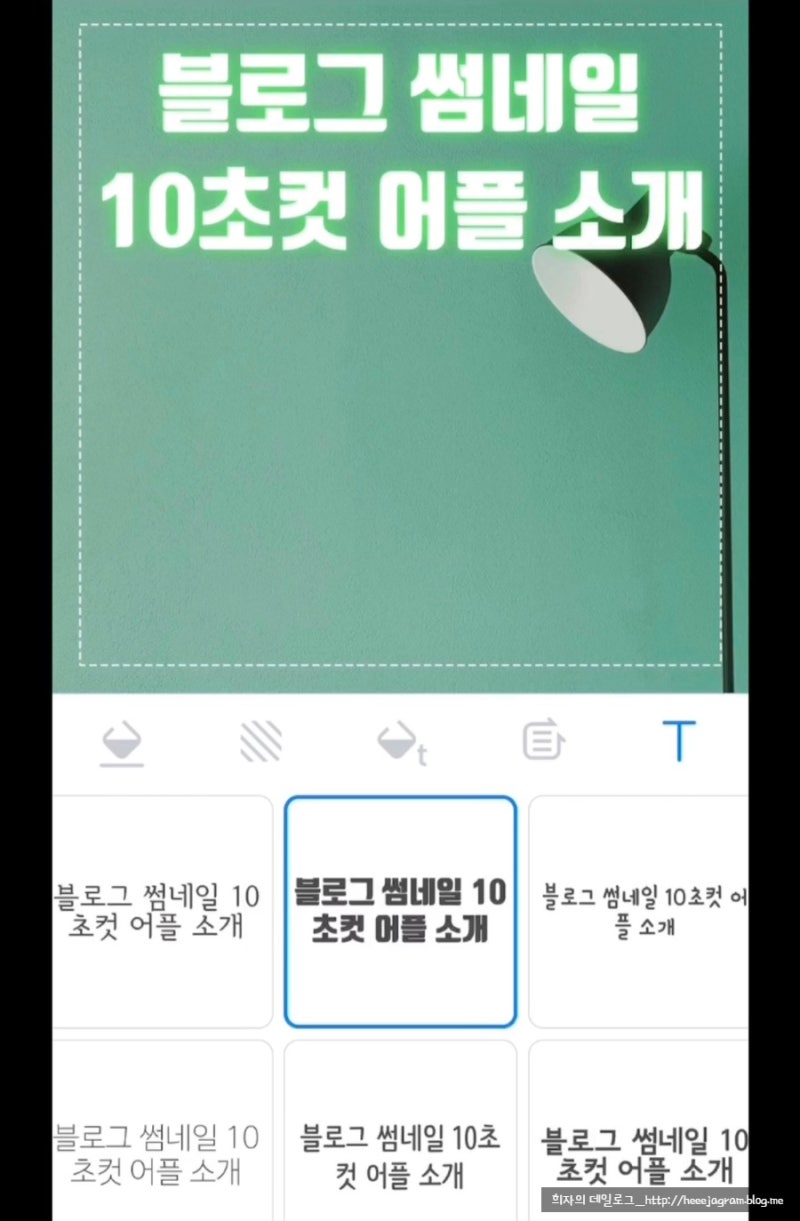
안녕하세요! 하고싶은거 다하면서 살고싶은 희자입니다.블로그 시작한지 벌써 3개월이 다 되어가는데요.제 블로그는 인스타에도 주소가 있어서 종종 지인들이 와서 구경도 하고 갑니다!
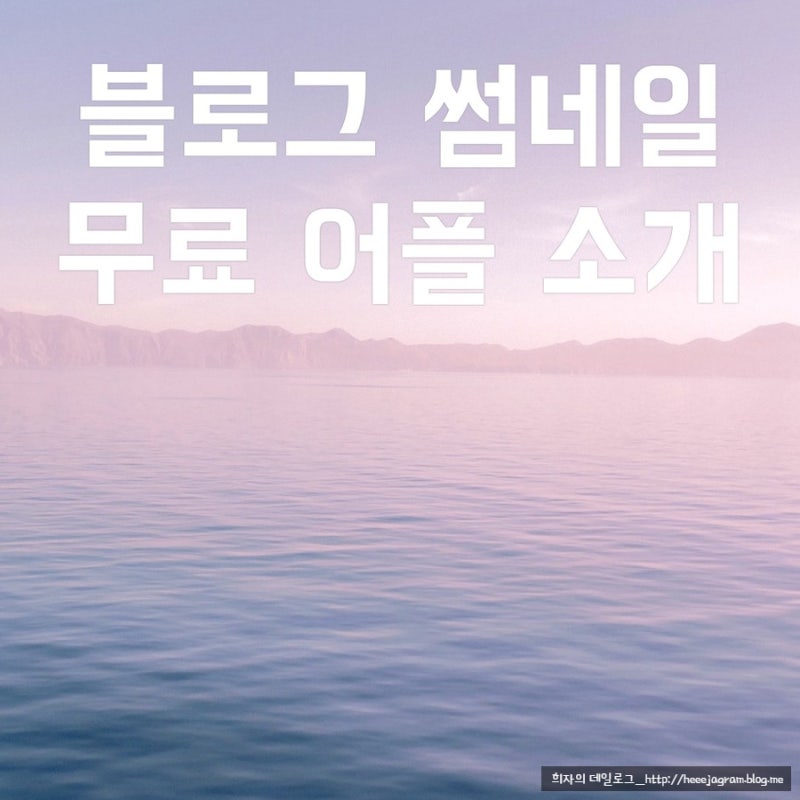
그래서 지인들이 제 블로그 썸네일을 보면서 포스트를 할 때 굉장히 공을 들이는 것 같아요.wwwwww
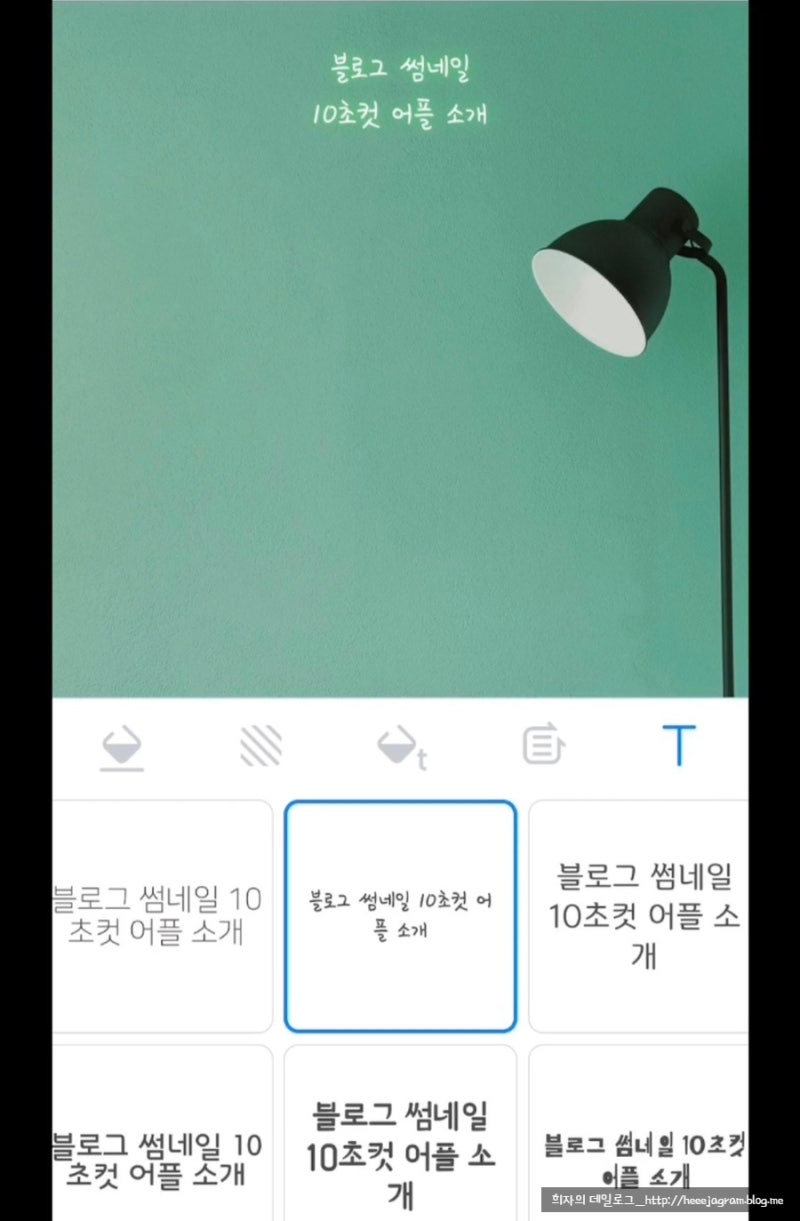
사실 정말 10-20초 컷으로 만들 수 있는데! 그래서 문득 저를 포함한 초보 블로거분들이 #블로그 썸네일 만드는 방법을 고민하고 계실 것 같아서 [직접 사용하고 있는]무료 어플 하나 소개해드릴게요.
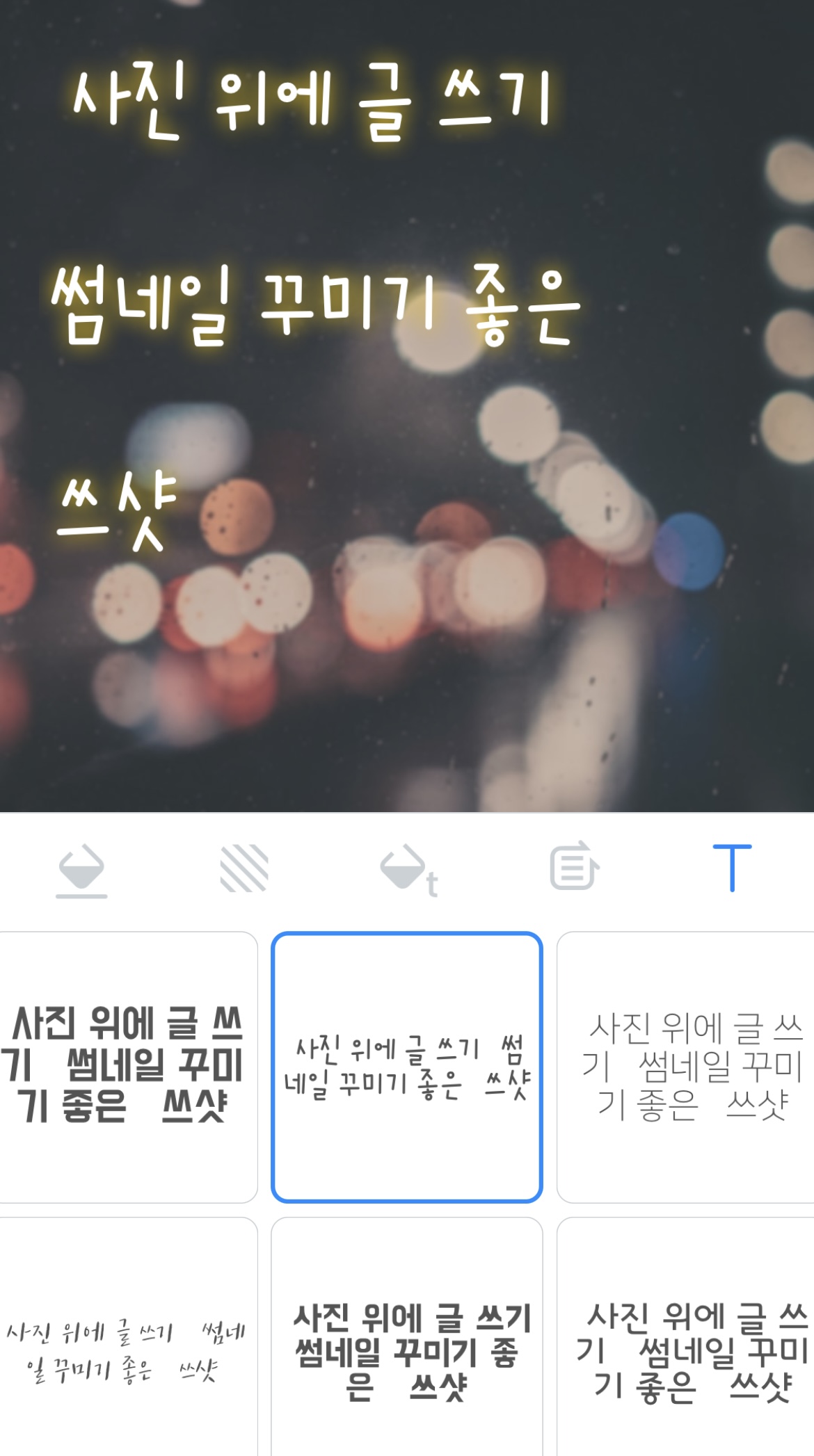
#블로그썸네일만들기뿐만 아니라 #사진에글자를넣는 #사진에글자를쓸수있는 #스샷이라는 #아이폰 #앱입니다. ^^

히자’s 썸네일 프리뷰 made by 히자Previous image Nextimage 스샷 앱을 사용하여 직접 만든 희자의 블로그용 썸네일을 제가 소개하는 앱/앱명은 [스샷]입니다! 저는 아이폰을 사용하고 있기 때문에 #아이폰 사진에 사진을 넣을 수 있는 앱이네요.아무튼 블로그 썸네일을 만들기 전에 제가 사용하는 앱 실력(?)이 어떤지 확인해봐야겠네요! 위 사진을 스크롤로 눌러보시면 아시겠지만 스샷 앱은 크게 두 가지 버전으로 만들 수 있습니다. 1. 기본 제공 그림에 글자 넣기 2. 자신이 원하는 사진에 글자 넣기나는 주로 실제 포스팅을 할 때 내가 직접 촬영한 사진으로 썸네일을 만듭니다.하지만 뭔가 사진을 쓰는 것이 애매할 때는 기본적으로 제공되는 그림을 활용해서 글자를 넣습니다. 스샷으로 썸네일을 만들어보자.#블로그 썸네일 간단한 제작이 정말 가능할까요?우선 이번 포스팅 썸네일 이름 자체를 #블로그 썸네일 10초 컷이라고 했는데 정말 10초 컷이 가능한지 동영상 촬영을 했어요!음…정말 빨리했는데…ㅋㅋㅋㅋ10초는 조금 부족하네요…ㅋㅋ블로그 썸네일 만드는데 15초 걸렸어요!짜잔!! 위의 사진이 바로 제가 15초 컷으로 만든 쓰리샷 무료앱 블로그 썸네일입니다.:)그럼 본격적으로 블로그 썸네일을 만들어 볼까요? 블로그 썸네일 만드는 법 영상저는 평소에 스샷 앱에 익숙해서 빠르게 블로그 썸네일을 만들 수 있어요!하지만 #블로그 썸네일 만들기 위해 다시한번 천천히 영상을 촬영해봤어요~ 위 영상을 통해 만드는 방법을 확인해보세요! 만드는 법1. 좋아하는 문구를 넣는블로그 썸네일을 만들기 위해 쓰리샷 앱을 실행하면 가장 먼저 원하는 문구를 삽입합니다. 만드는 법2. 좋아하는 사진을 넣는다원하는 문구를 적어 넣으면 앞으로 사진을 넣을게요!아래에 기본으로 제공되는 그림 사용도 좋고 왼쪽에 있는 사진 버튼을 클릭하여 자신이 원하는 사진을 가져올 수 있습니다. 만드는 방법3. 서체설정문구를 넣고, 사진 또는 그림을 넣었어요!그 다음 글씨체를 설정합니다.스샷 앱은 다양한 서체가 있습니다.그래서 여러 서체를 비교하면서 자신이 원하는 서체를 설정할 수 있습니다. 만드는 방법4. 문자이동/확대글씨체까지 설정을 맞췄다면 앞으로 제가 원하는 크기로 만들어야겠죠?블로그 썸네일은 제가 쓴 문구를 양손으로 확대 또는 축소할 수 있습니다! 썸네일을 만들면서 원하는 사이즈로 조정해드립니다.문구는 위치도 조정할 수 있습니다!손가락으로 이동하고 위치도 선택하세요! 만드는 법 5. 공유 또는 저장하기짠! 블로그 썸네일이 완성되었습니다!저장 또는 공유해주세요. :)이렇게 완성된 사진을 블로그 게시시 활용해보세요 ^^어땠어요? 조금 유익했나요?이상 취미로 블로그를 하는 여성 희자가 만드는 썸네일 포스팅이었어요:) 하고 싶은 거 다 하고 살자 희자의 한다. 데이로그