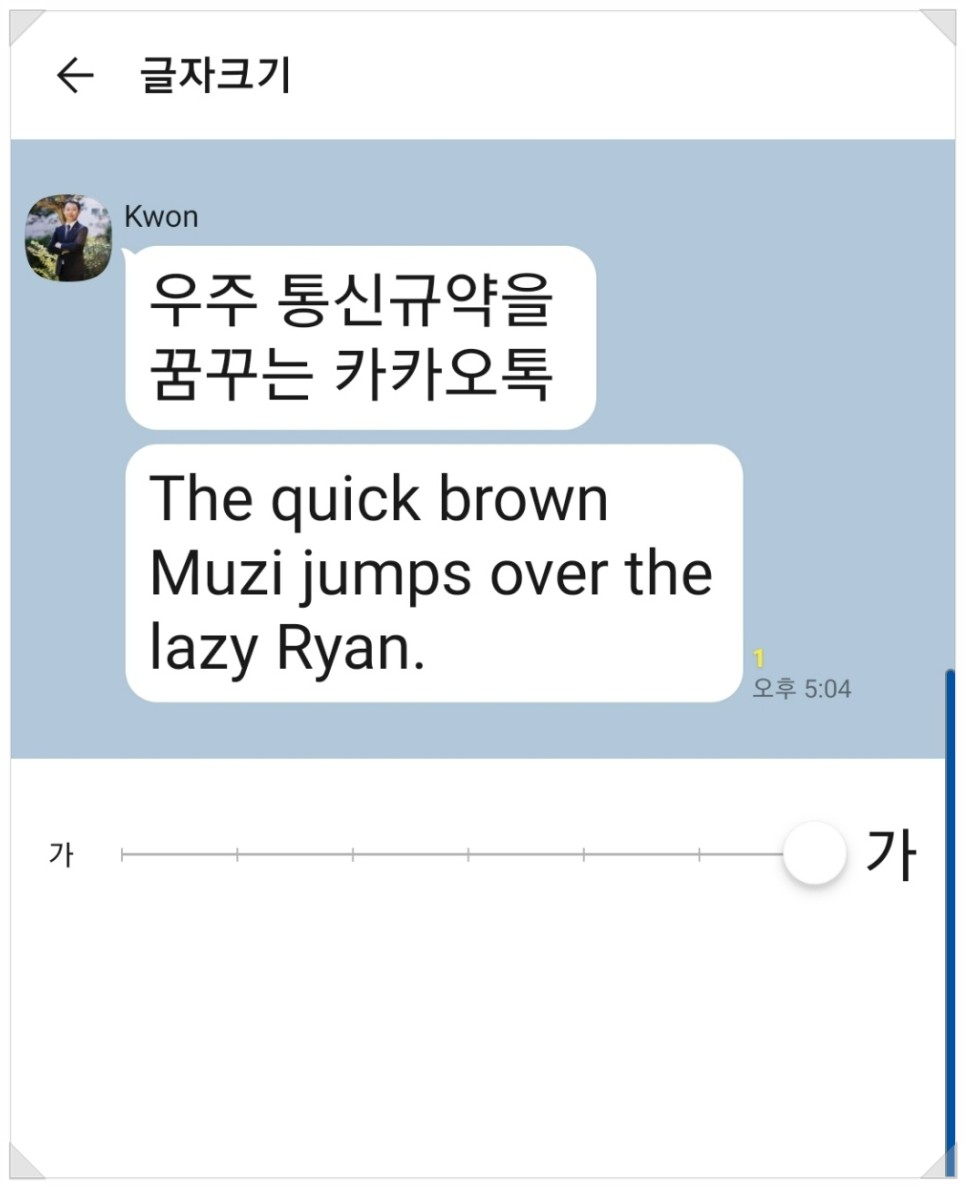
안녕하세요 친절한 모바일입니다
오늘의 주제는 알면 정말 유용하고 모르면 그냥 넘어갈 주제입니다!
앞으로는 카톡 없이 생활이 불가능할 정도로 정말 많이 사용하겠지만,
카카오톡 대기화면 변경과 문자크기를 변경하는 초간단 설정 방법에 대해서 간단하게 설명을 드리도록 하겠습니다.ㅎㅎ
생각보다 쉽고 재밌어요!!(웃음)

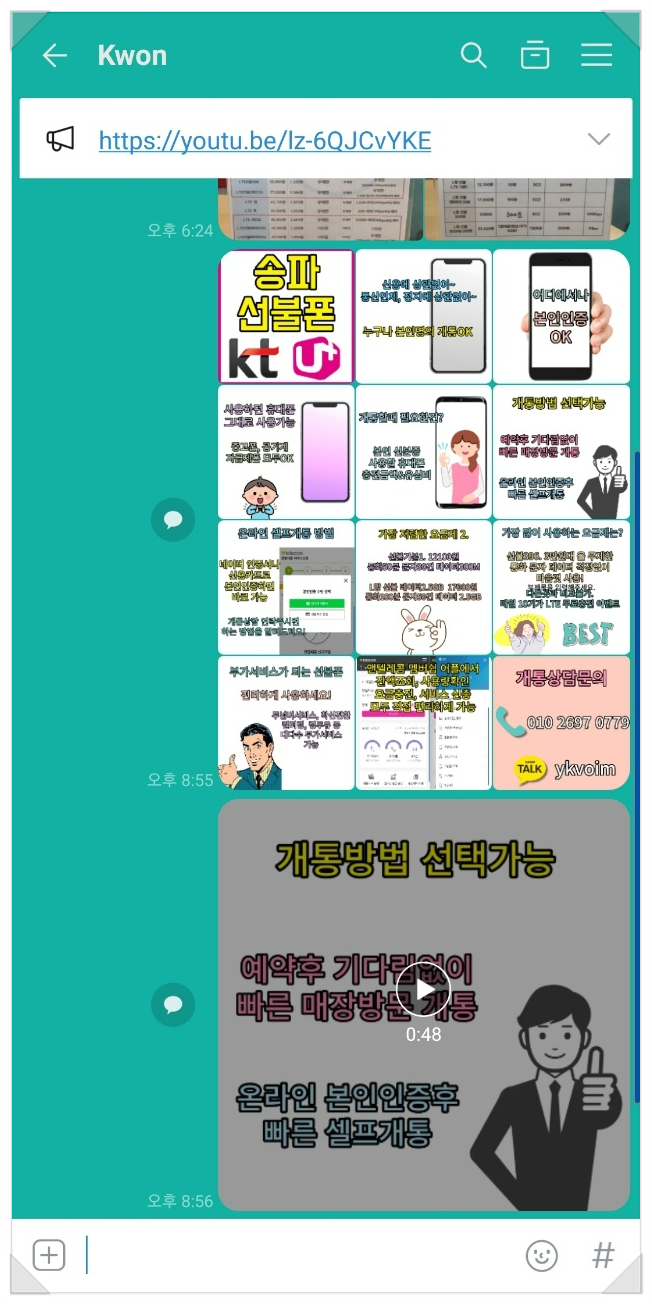
위에 보이는 대화창이 기본 배경화면으로 밋밋해보입니다.ㅎㅎ 좀 더 컬러풀하고 재밌게, 의미있게 바꾸고 싶은 분들을 위한 주제입니다.ㅎㅎ
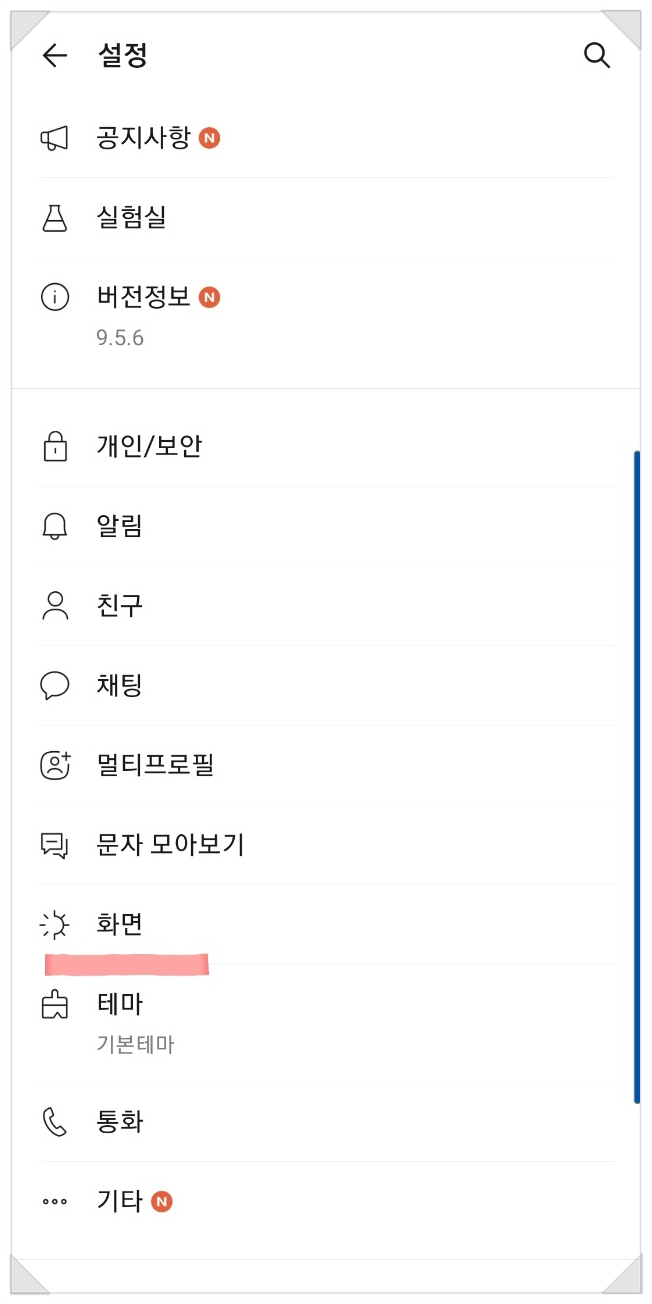
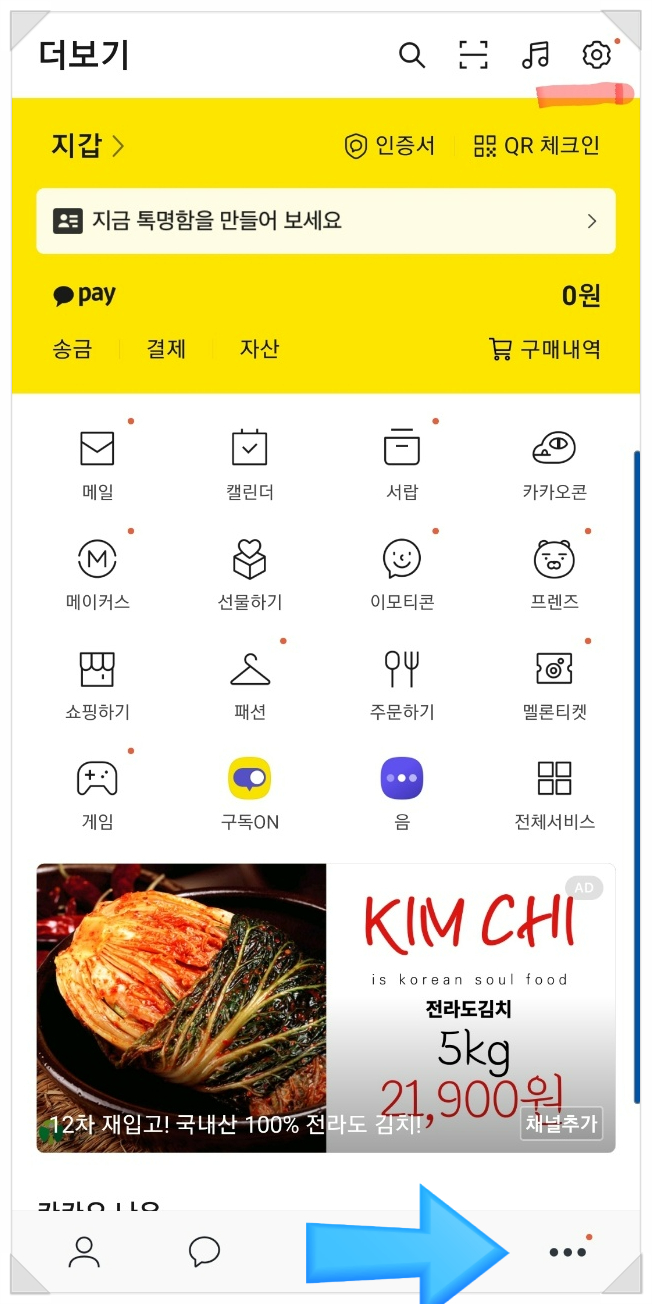
설정으로 들어가는 방법은 맨 아래에서 오른쪽 3점을 클릭하고
맨 위에서 오른쪽 끝에 설정 아이콘을 눌러 들어가세요.그리고 가운데에서 조금 더 아래 화면 보이시죠? 클릭해주세요!
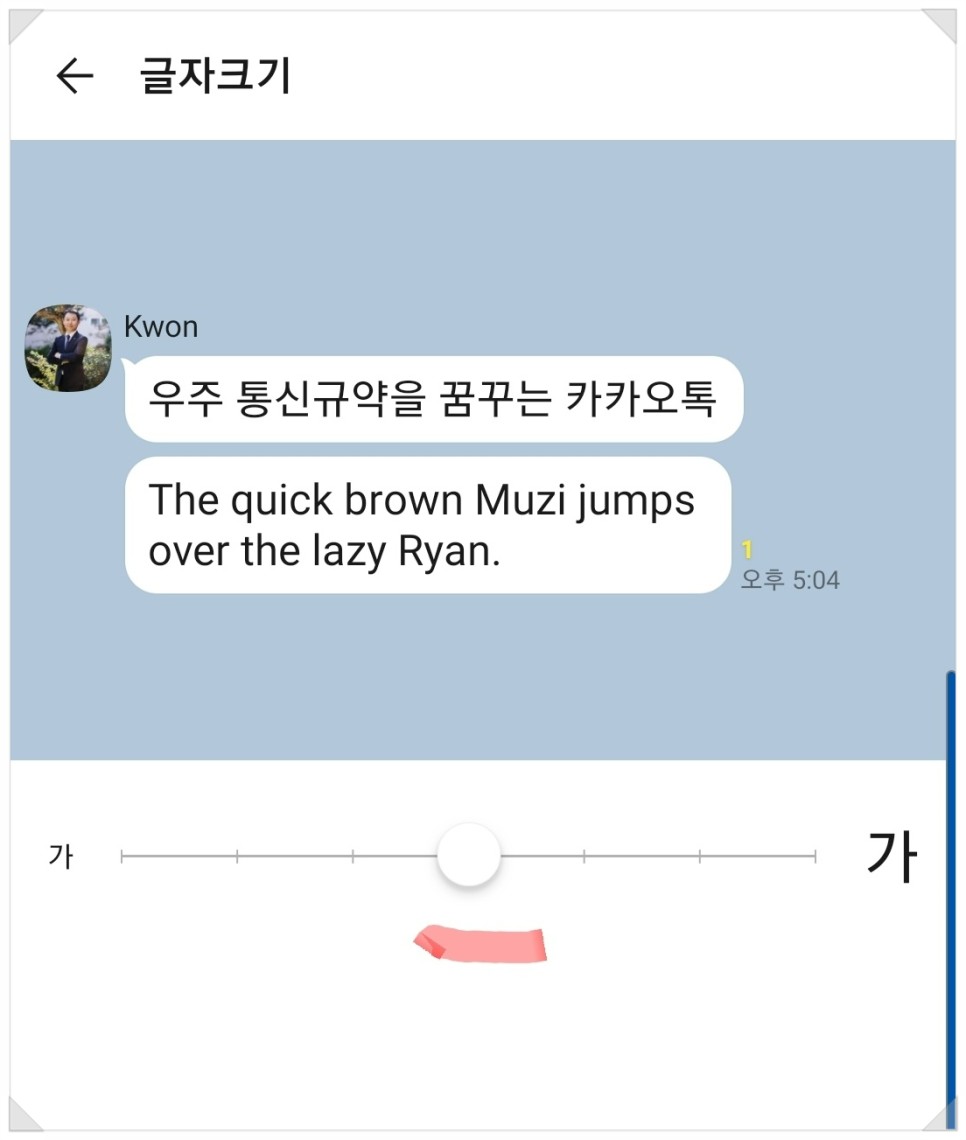
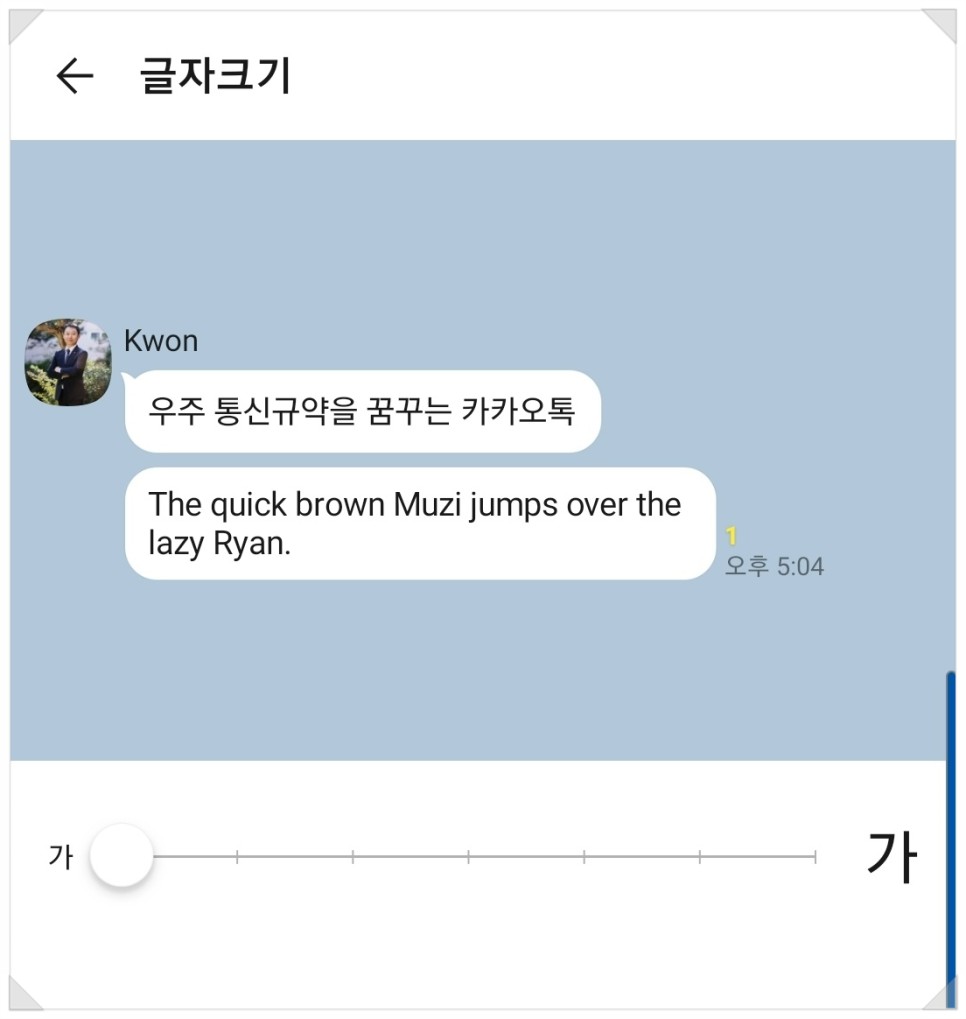
제일 먼저 나오는 게 글자 크기예요밀고 들어가면 오른쪽 화면처럼 나오고, 그 글씨의 크기가 딱 중간입니다.
가운데 동그라미를 옆으로 이동하면서 변경할 수 있어요!
왼쪽 화면이 가장 작은 글자의 크기로 설정한 것이고 오른쪽은 가장 크게 조절한 것이지만 차이가 큽니다.
본인에게 맞는 글자 크기를 찾아서 변경을 하면 될 것 같습니다.
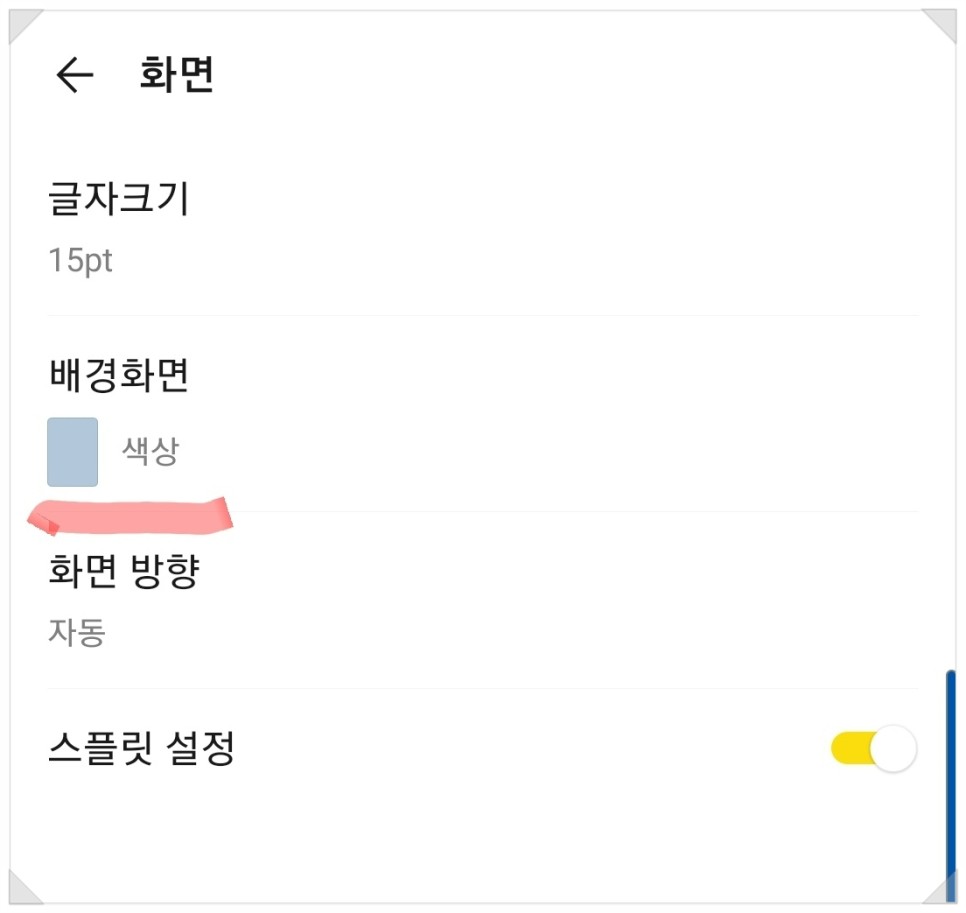
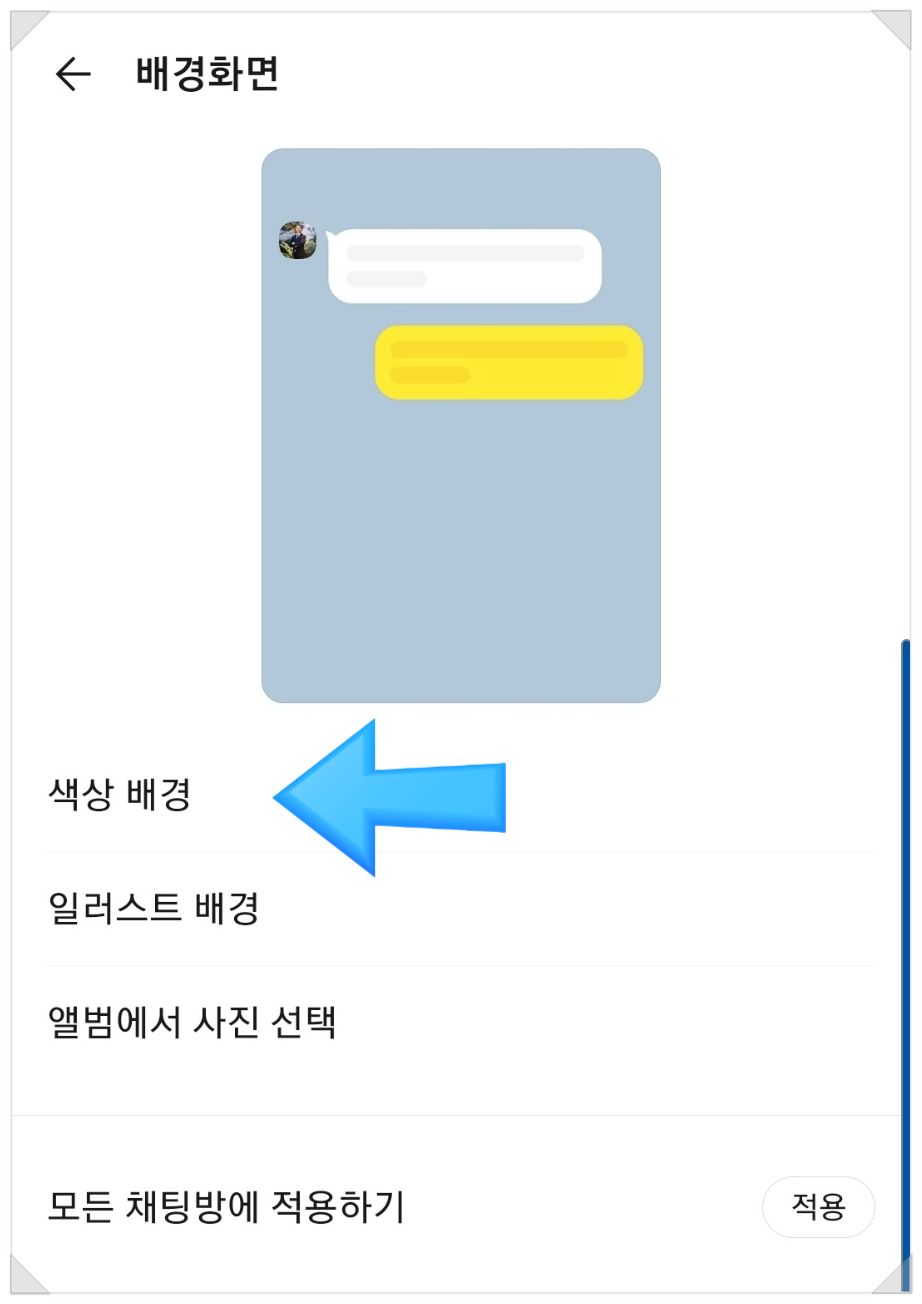
이제 본격적으로 배경화면을 바꿔봅시다
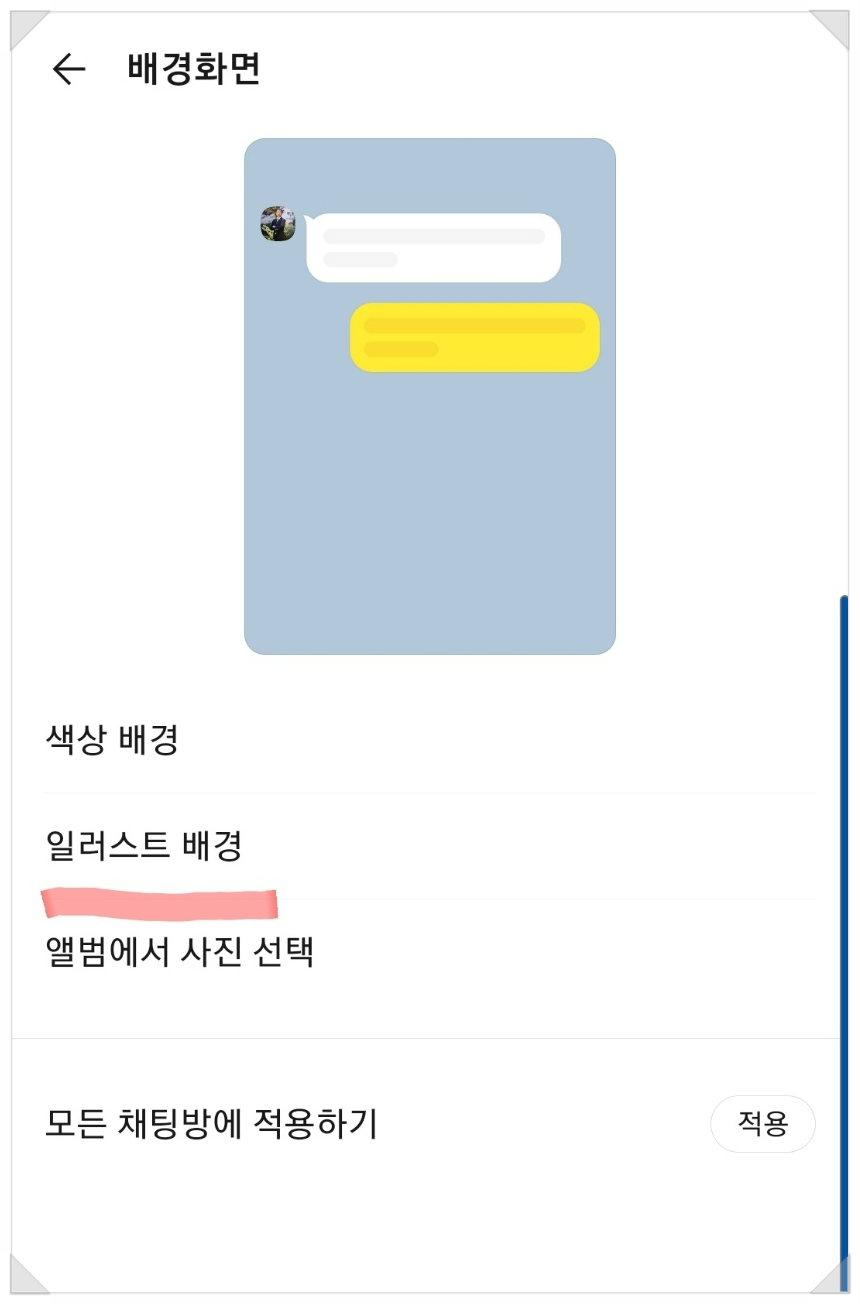
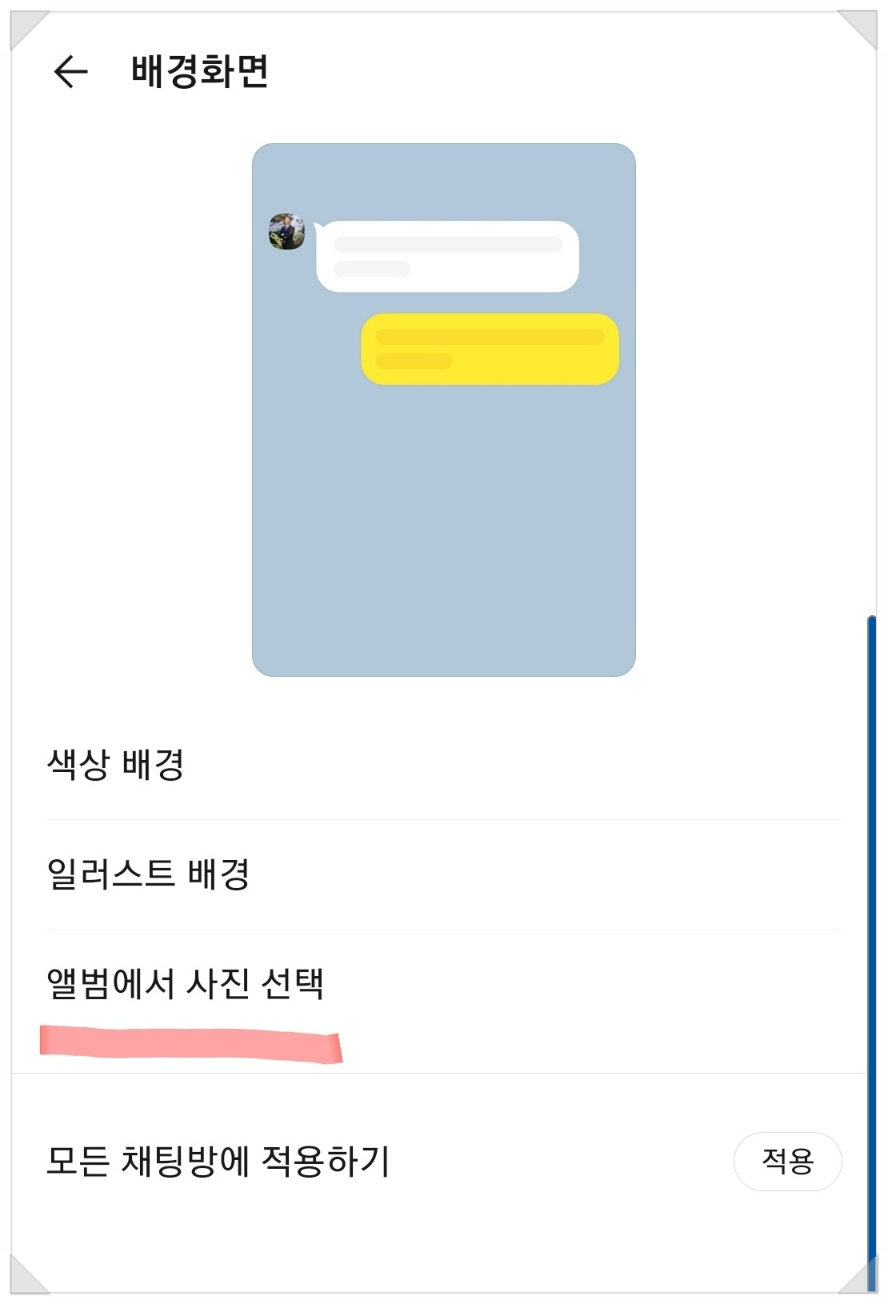
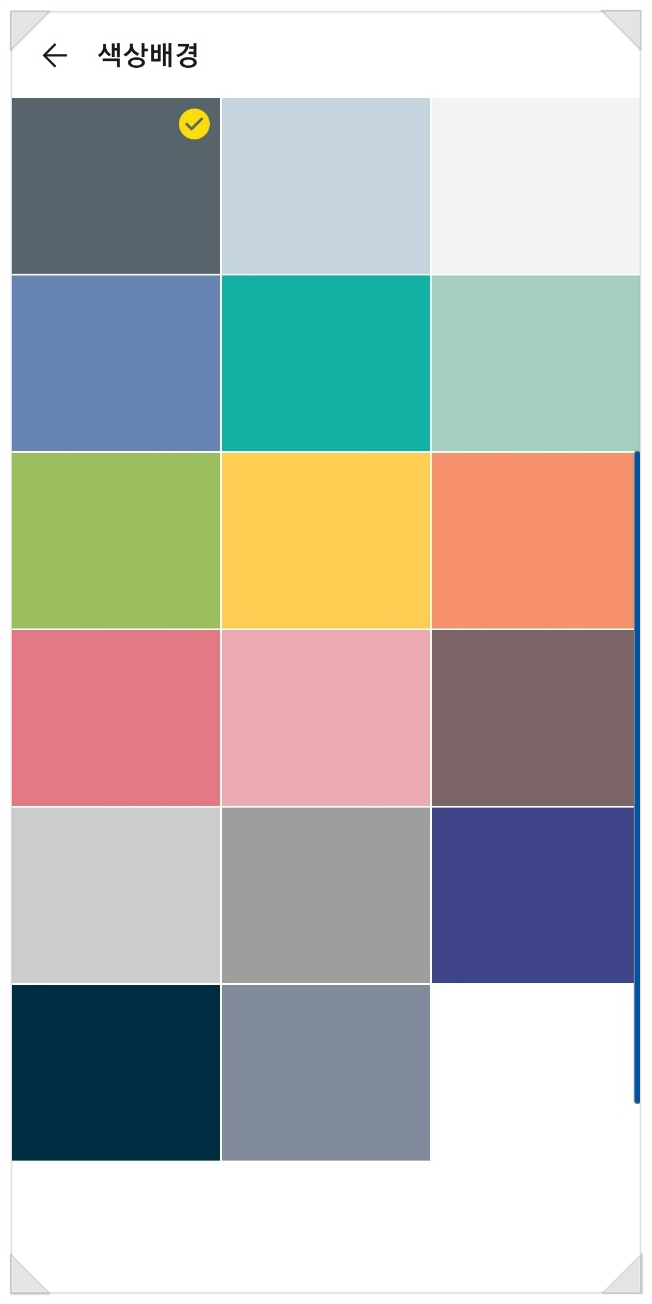
세가지방법이있습니다.그 중에서 맨 처음 밑줄 친 부분을 클릭하면 색 배경만 달라집니다.
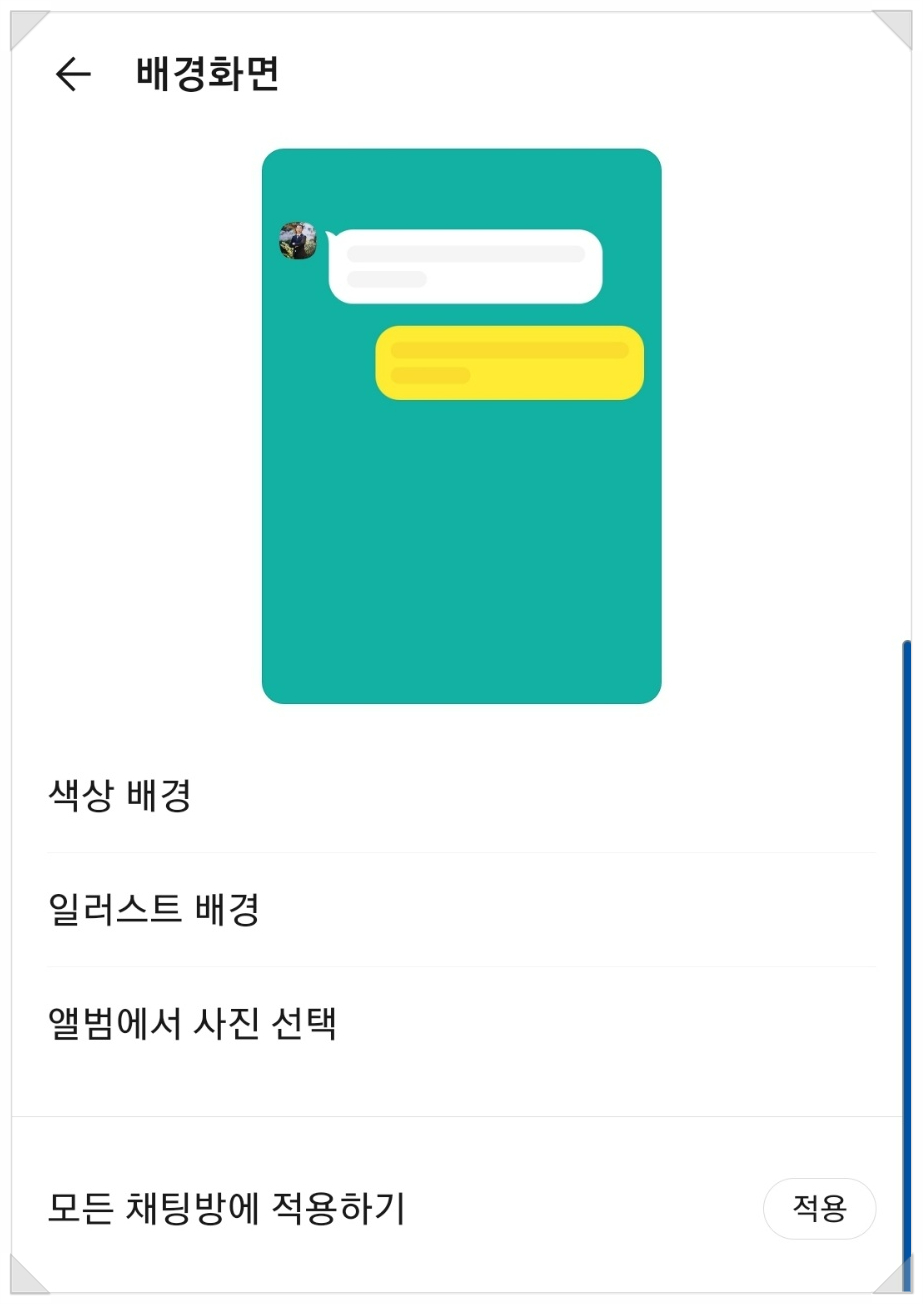
오른쪽에 고를 수 있는 색이 많이 나오는데~ 가장 마음에 드는 색을 클릭해주시면 됩니다
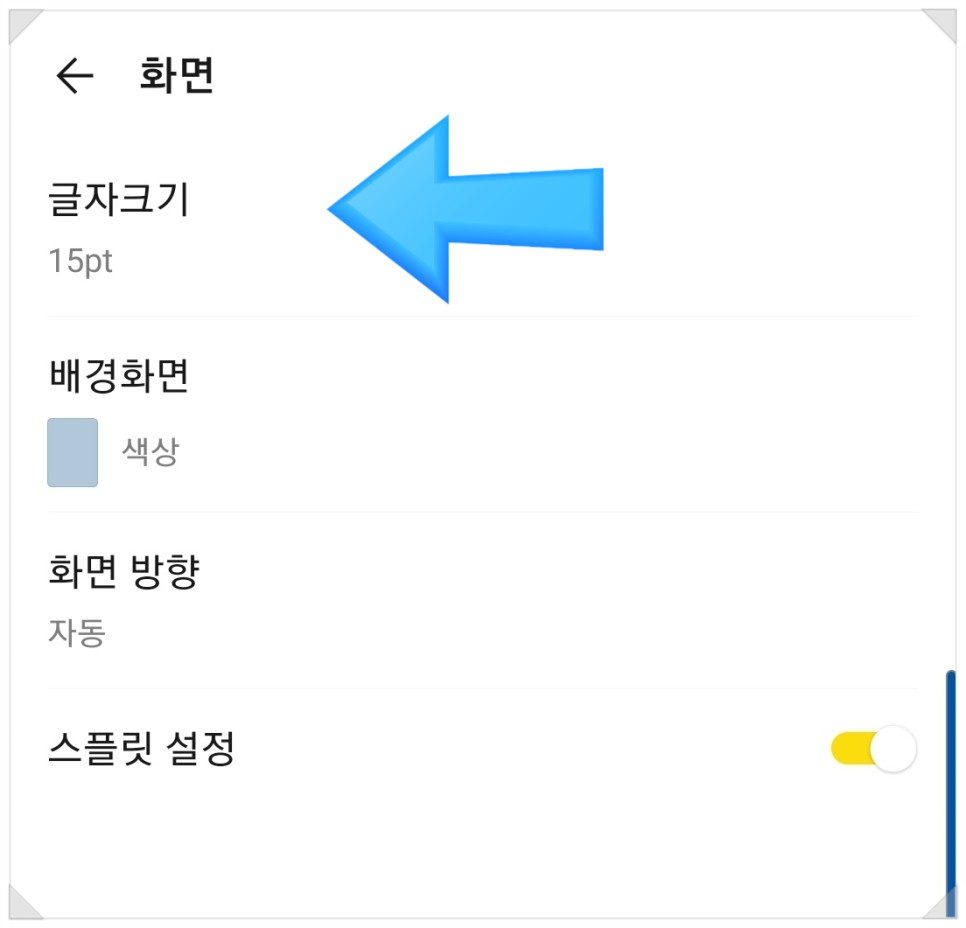
그러면 왼쪽 화면처럼 변환된 모습으로 뜨는데 제 대화창에 들어가면 오른쪽 화면처럼 바뀝니다.
지금까지 질렸는데 더 좋네요.제가 좋아하는 색이에요!
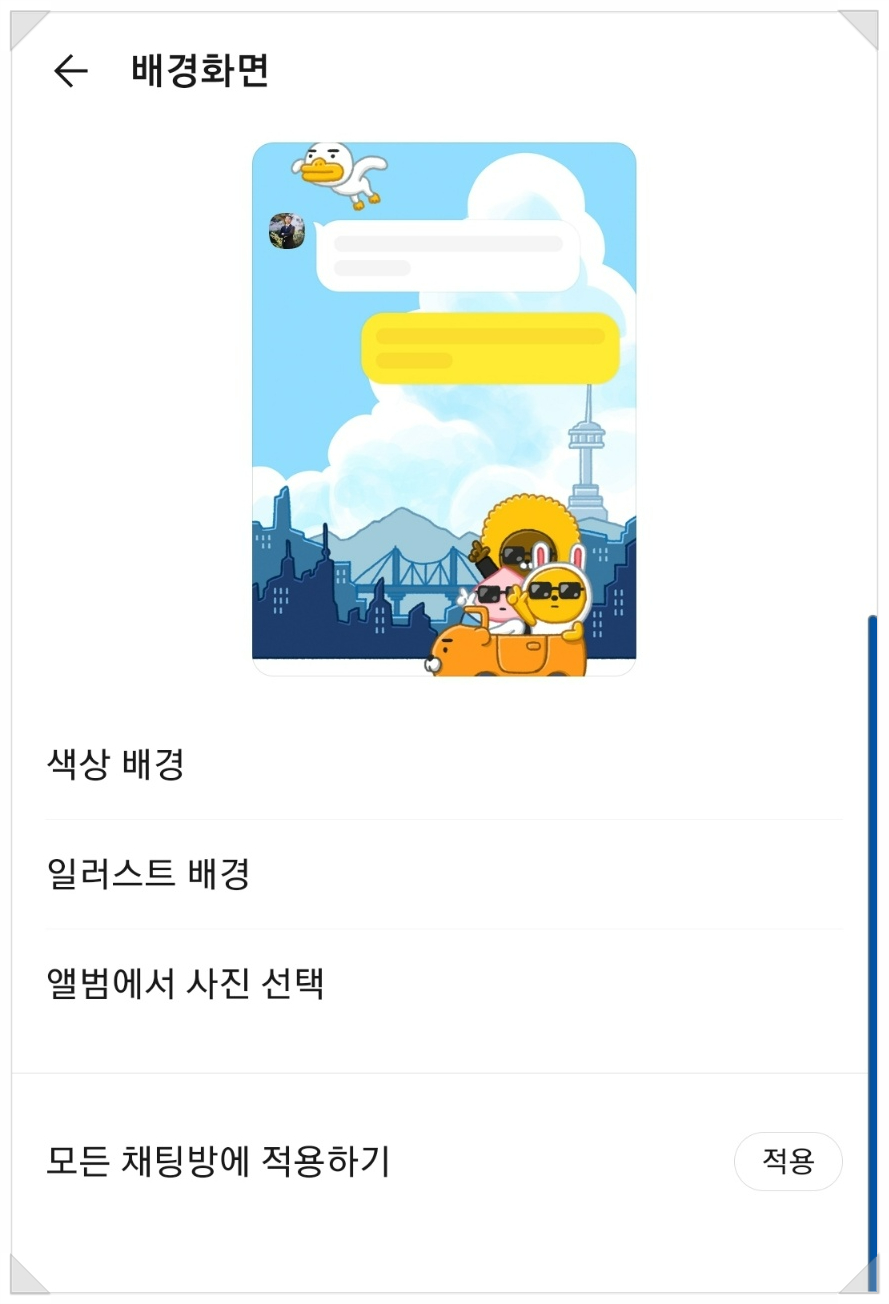
다음은 카톡으로 설정되어있는 일러스트 배경으로 바꿔볼게요!
클릭하시고 들어가신 후 오른쪽 화면처럼 선택하시기 바랍니다.제가 제일 마음에 드는 사진을 골라봤어요!
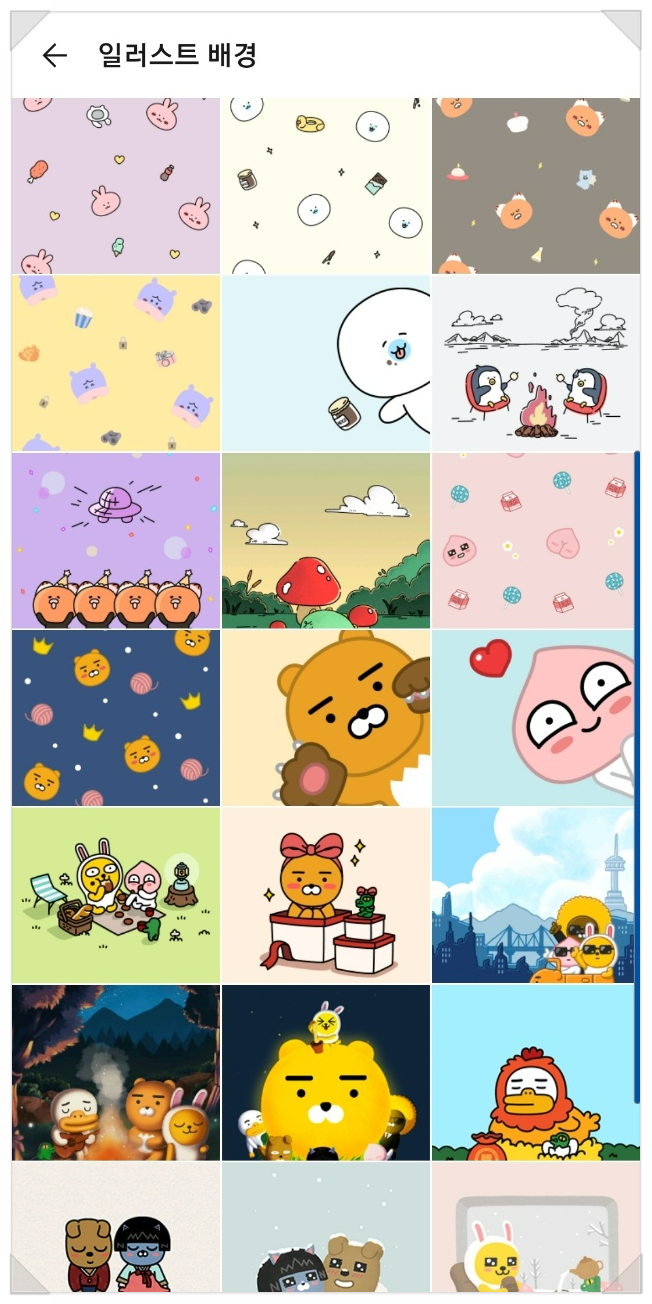
자동으로 변환되어 대화창에 가보면 설정되어 있습니다.잘 바꾼 것 같아요. 마음에 들고 예쁘네요.~ ㅎㅎ

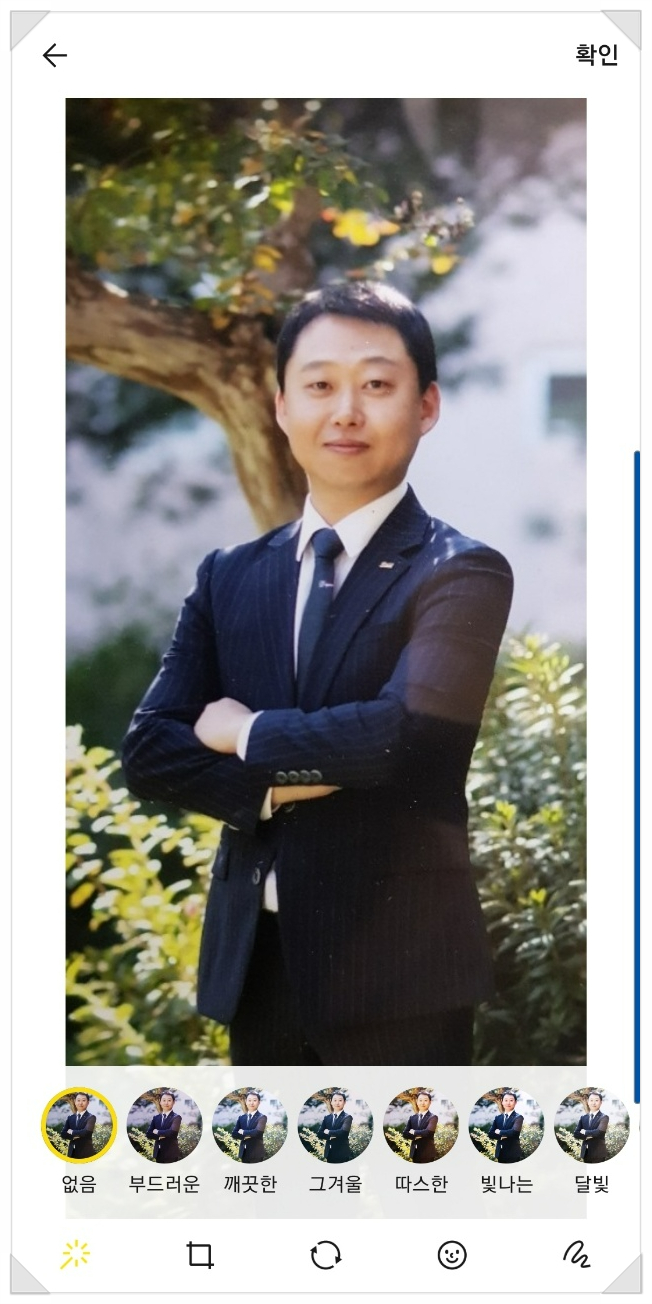
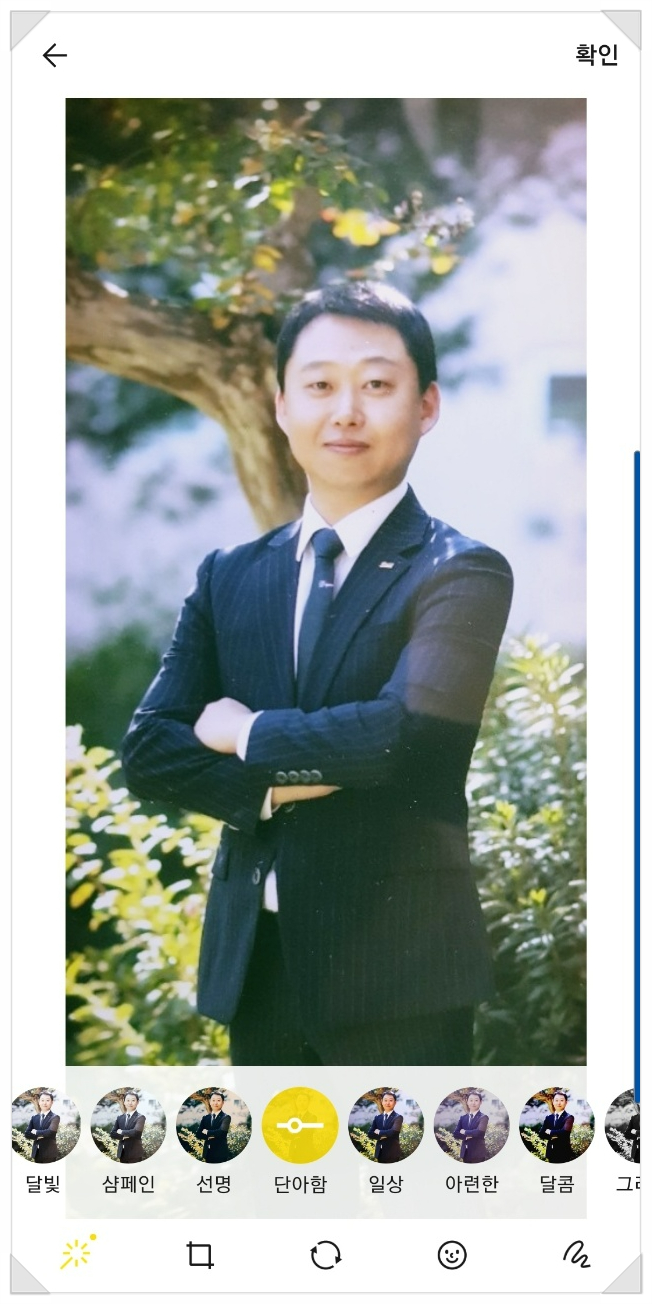
마지막으로 가장 많이 하고 있는 제 앨범에서 의미 있는 사진으로 배경을 설정하는 방법입니다
앨범에서 사진 선택을 눌러주세요!
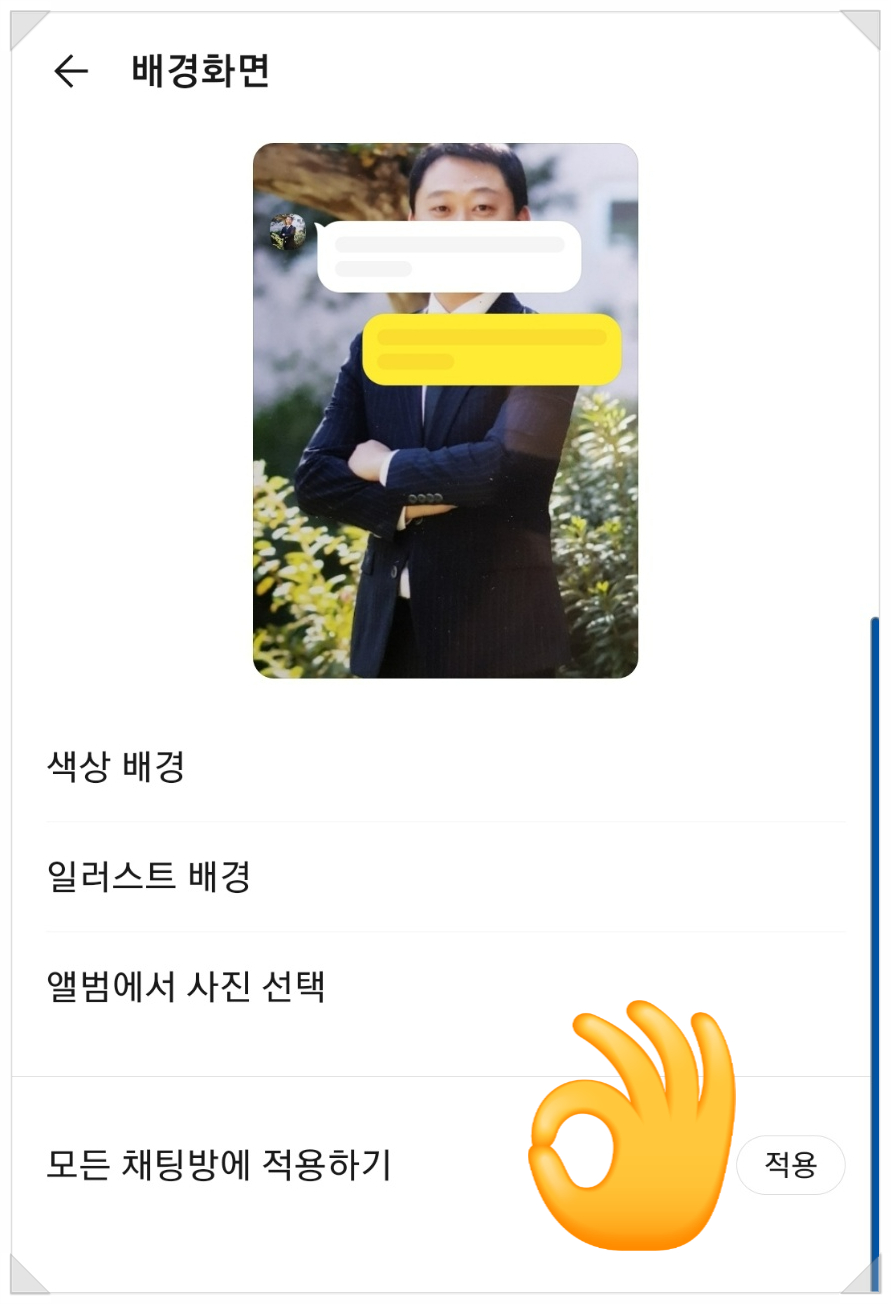
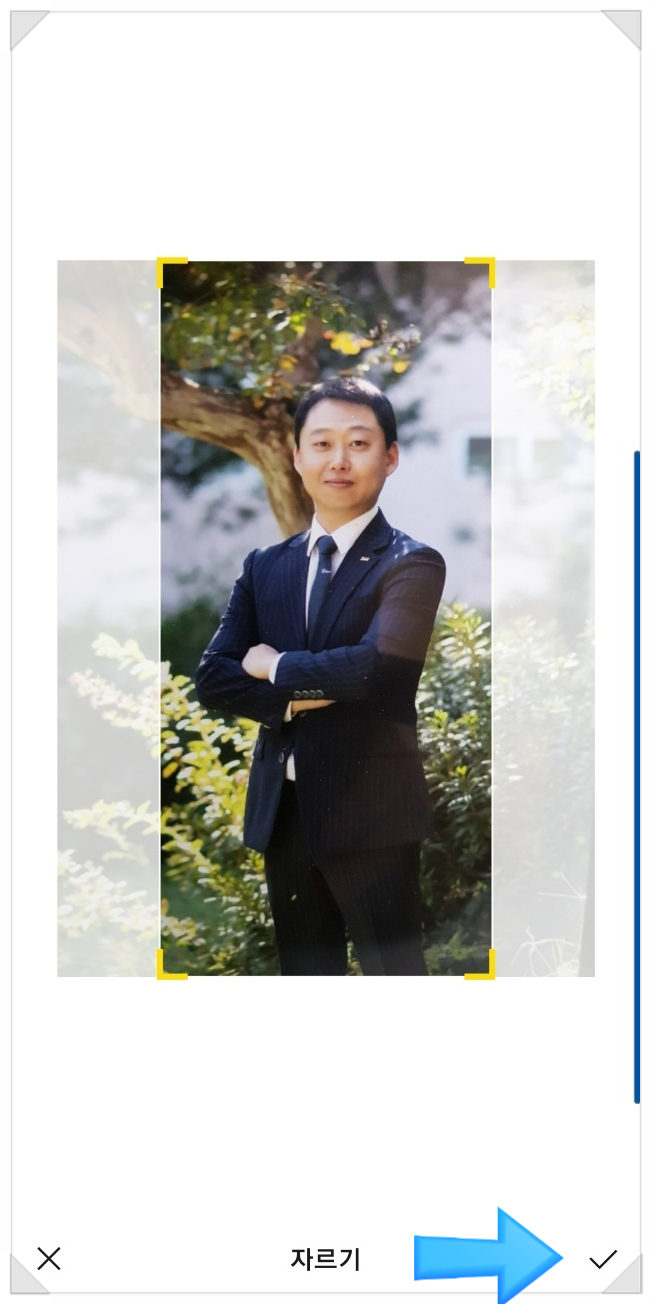
확인 클릭하시면 적용되고 모든 채팅방에 적용하시기를 클릭하시면 달라집니다. ㅎㅎ
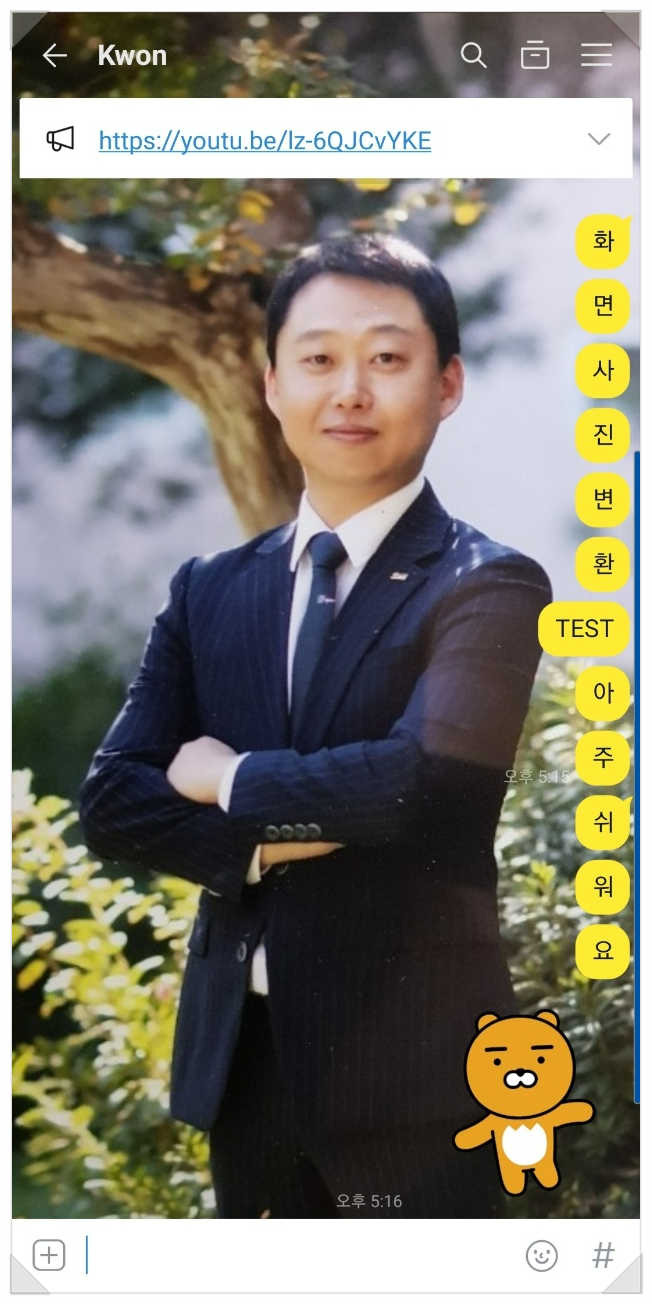
오른쪽 화면은 앨범에서 사진을 골라서 바꿔보았는데
처음에는 밋밋하던 배경에서 의미있는 사진으로 배경을 바꾸었더니 마음에 들었어요!
이 포스팅을 보시면 누구나 쉽게 카카오톡 배경화면 변경과 글씨의 사이즈 조절이 가능하오니 모르시는 분들께 알려주세요!
이상 친절한 모바일이었습니다.^^
카카오톡 배경화면 변경과 글자크기 변경 아주 쉽게 설정하는 방법!!