갑자기 컴퓨터 부품 교체했어
발단은 간단했다.
얼마전 지영이가 숨겨져 있던 휴면예금을 조금도 인출한 후,
내 공이 크다며 갖고 싶은 게 있으면 말해 달라고 했다.
곰곰이 생각해봤는데 정말 갖고 싶은게 없어서
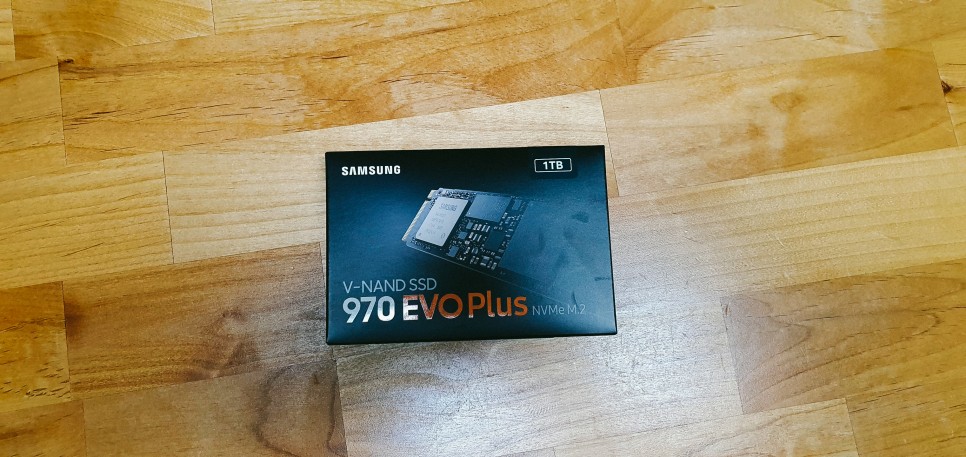
아주 오래된 내 SSD라도 바꾸면 좋겠다고 생각하며 그렇게 삼성 970 에보플러스를 외쳤고,
며칠 후 새로운 SSD가 내 손에 들어왔다.
나 컴퓨터 되게 잘하네
플러스가 아니라 프로라고 할 걸.
테라라고 할걸
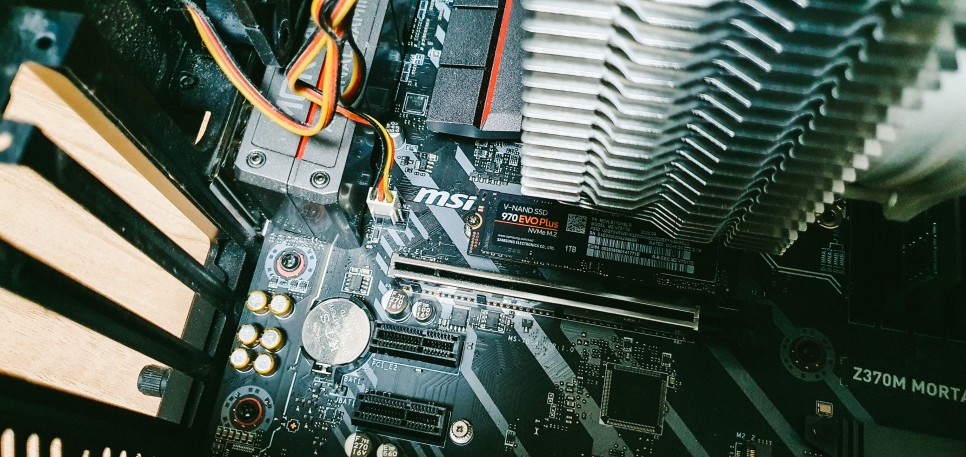
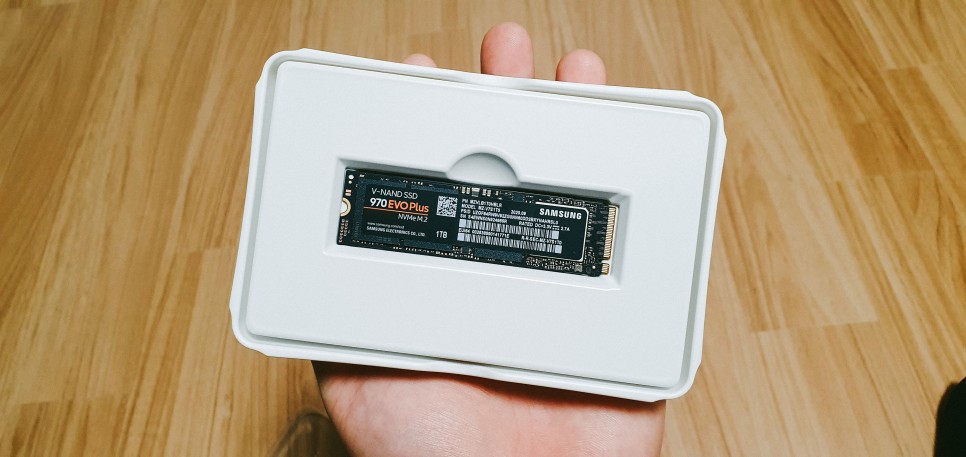
어찌됐든 삼성 970 EVO Plus1 TB가 도착했다.
병행 수입 제품
얼마 전 블랙 프라이데이 때 아마존에서 2TB가 싸게 공급됐다는데 내가 그런 행운의 기회를 잡을 리 없다.
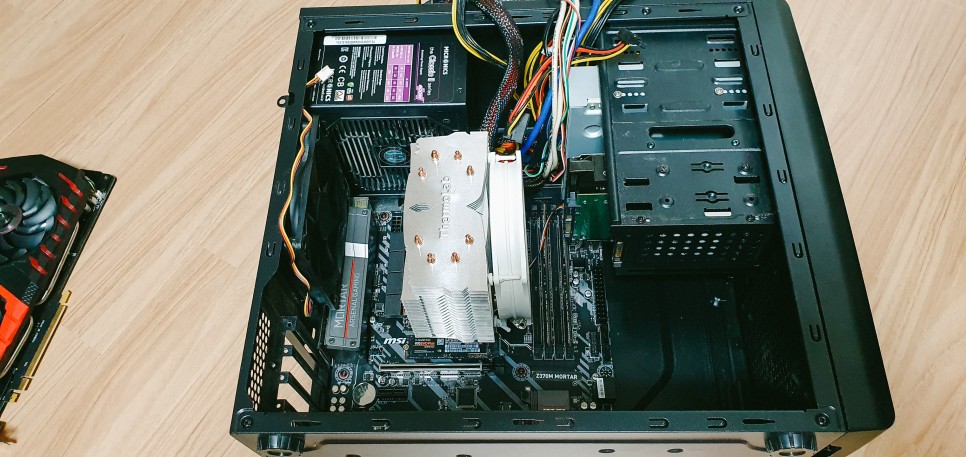
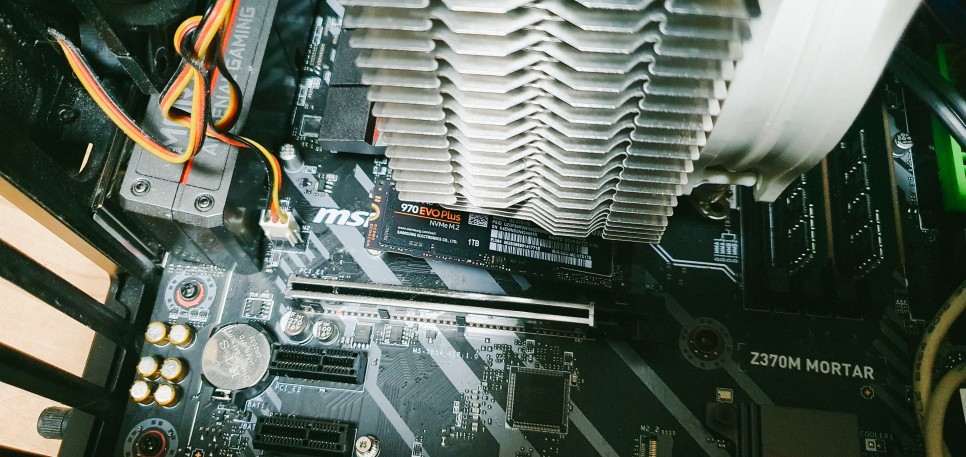
메인보드에 부착하는 NV MEM.2 규격 때문에 크기는 매우 작다.
기술의 발전이 놀랍군.
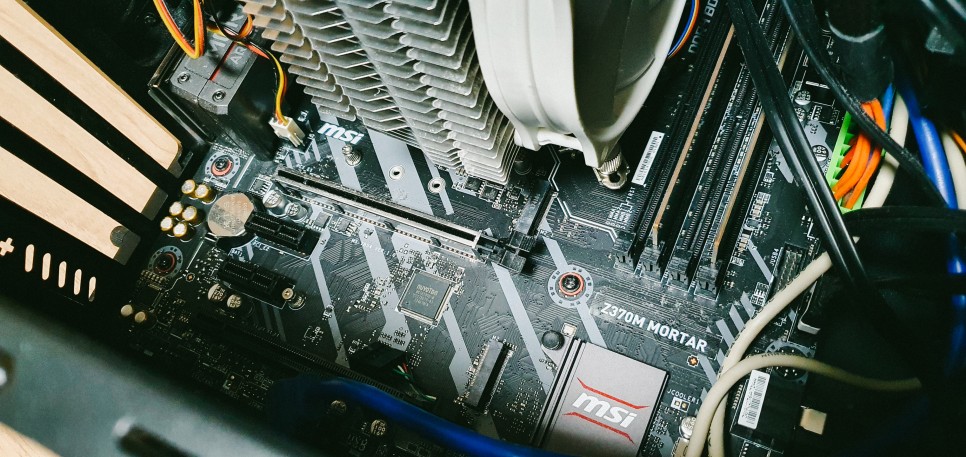
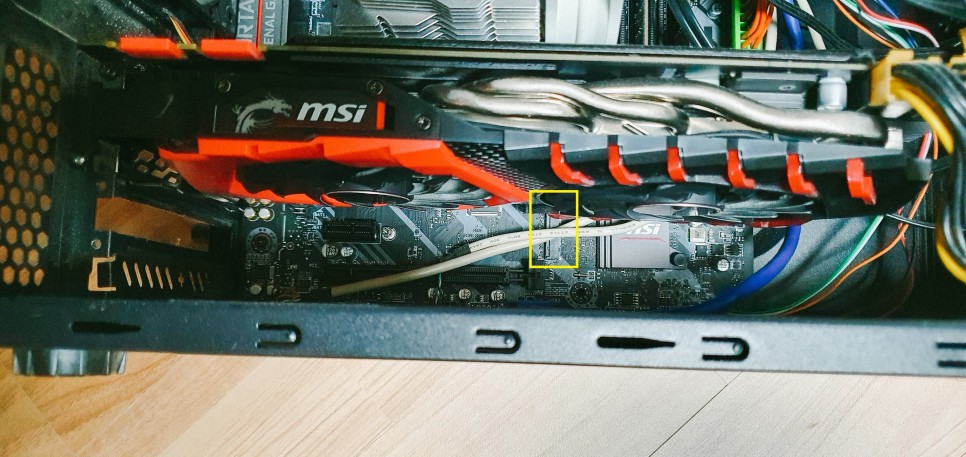
제 보드에는 SSD 장착이 되는 슬롯이 두 개 있는데 하나는 CPU 프라이팬에 가려서 아예 안 보이고
나머지 하나는 그래픽카드가 막고 있다. 거기에 케이스로 가는 USB 케이블까지 슬롯을 숨기고 있는 상황.
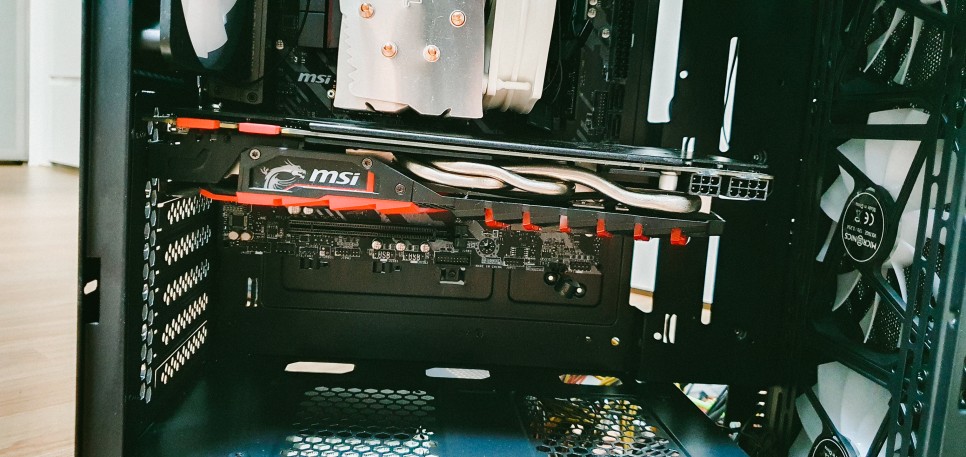
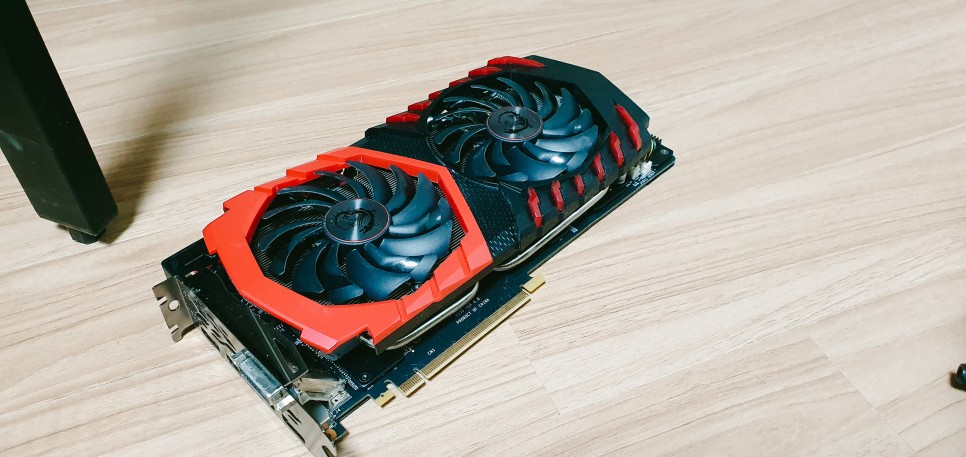
우선 그래픽 카드부터 제거하기로 했다.
그래픽 카드는 저거 풀어야 제거할 수 있어.
그래픽 카드의 크기가 크니 조심해서 다루자.
나무젓가락을 이용하면 편하다.
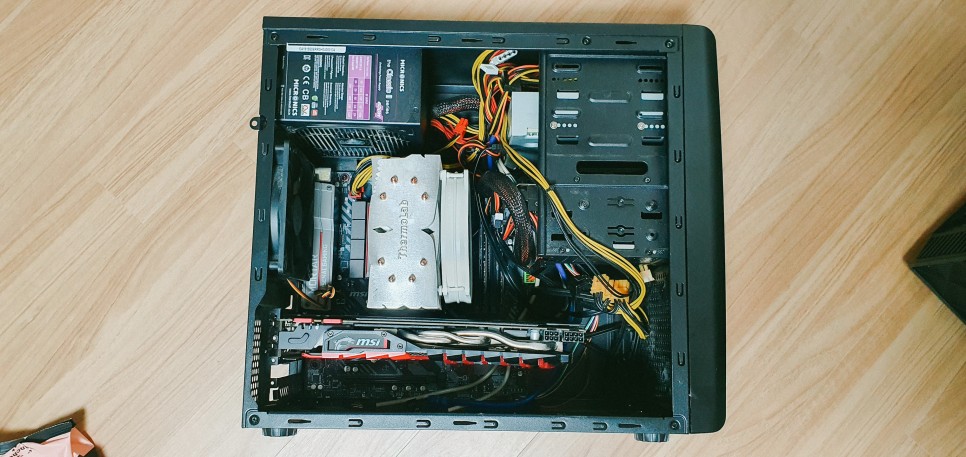
CPU 팬이 살짝 숨기는 하지만 SSD를 장착하는 데 큰 지장은 없다.
SSD를 장착하면 떠 있는 상태가 된다.
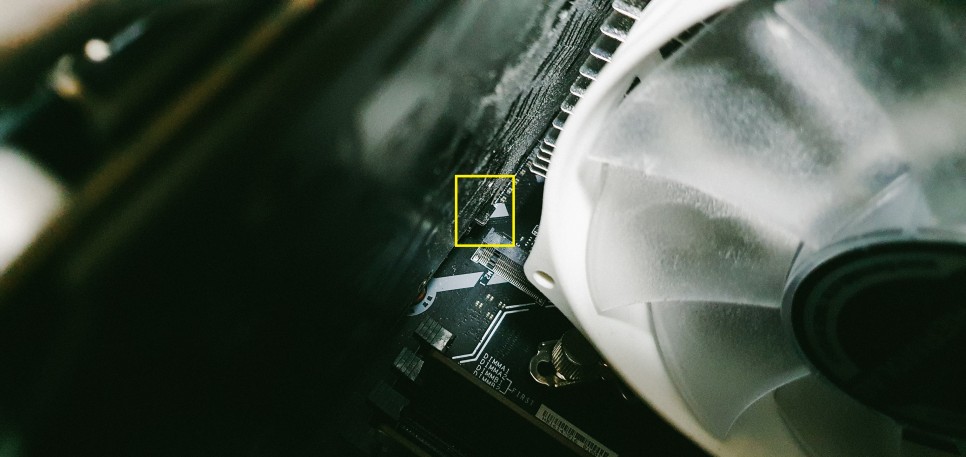
나사로 조여주면 끝이야
그래도 Z보드라고 해서 처음부터 보드에 볼트가 장착돼 있었다.
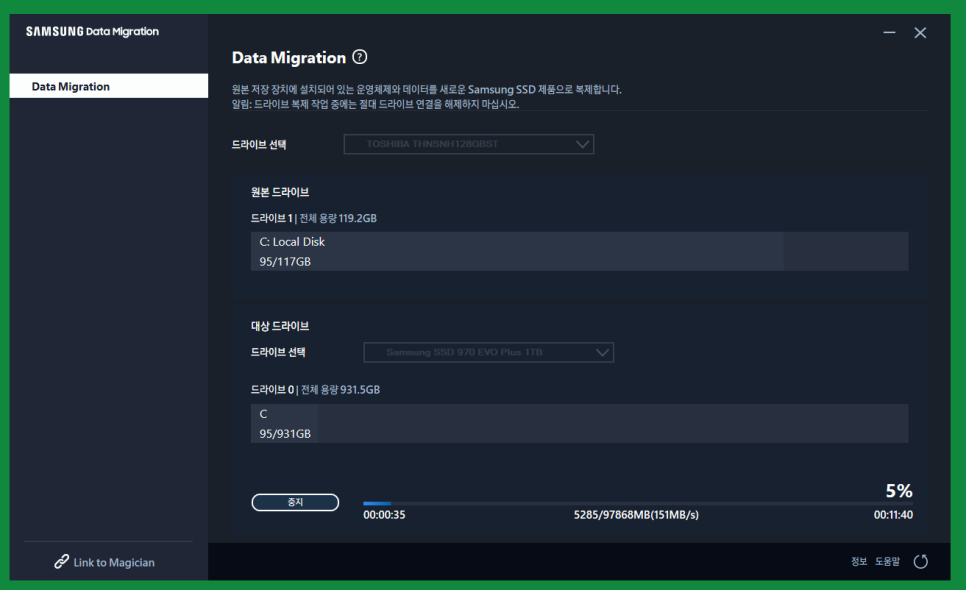
삼성SSD는 마이그레이션 툴을 별도로 지원하기 때문에 마이그레이션하면 편하다.
125기가 SSD를 사용했는데, 1테라로 업그레이드하면 매우 만족스럽다.
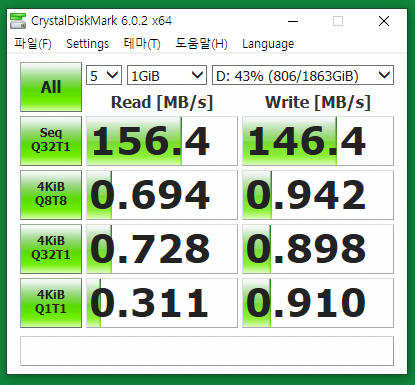
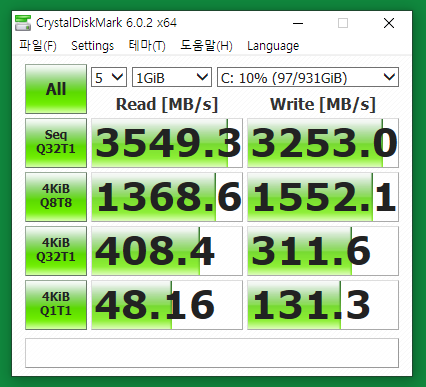
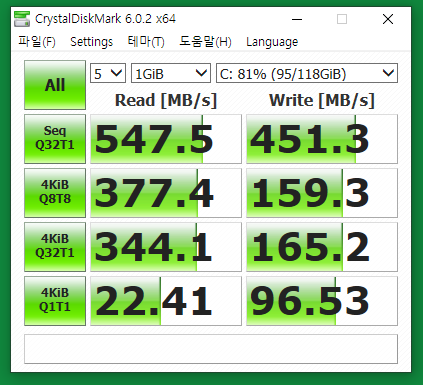
큰 의미는 없지만 속도 비교를 해 보았다.
SSD끼리 이렇게 큰 차이가 날 줄은 몰랐는데 어림도 없다.
그런데, 이전의 SSD는 2013년의 제품이다.
심심해서 HDD도 해봤지만 그 속도가 참담하다.
그러다 얼마 후 갑자기 PC케이스를 바꾸게 됐다.
지난 SSD를 교환했을 때, CPU팬의 소리가 덜컹거리는 것이 불편해서 팬을 교환하려고 했는데,
팬들을 교체하려니 케이스가 작아 작업하기 힘들어 이왕 이렇게 된 바에 케이스도 새 것으로 교체하기로 한 것이다.
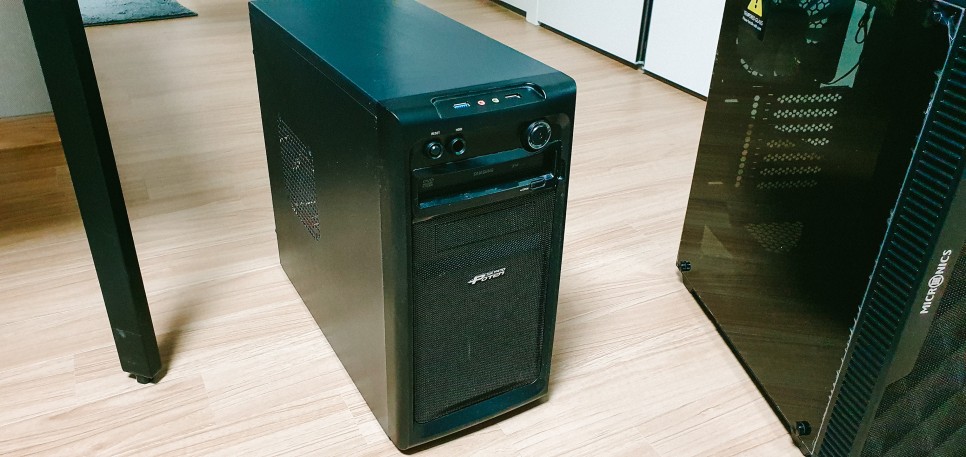
기존에 쓰던 케이스는 스카이디지털의 SKY410 포텐인데 구입 당시는 USB3.0을 지원하는 미니타워가 별로 없던 때였다.
새로 산 케이스는 마이크로닉스 M80.
이럴 줄 알았으면 SSD도 기다려서 같이 작업했어야 했는데
역시 계획성이 부족하면 일을 두 번 하는 법.
다시 나무젓가락을 이용해 그래픽카드를 분리했다.
일자 드라이버 같은 것도 할 수 있지만, 그 후 힘 조절에 실패하는 날에는 대형 참사가 일어날 것입니다.
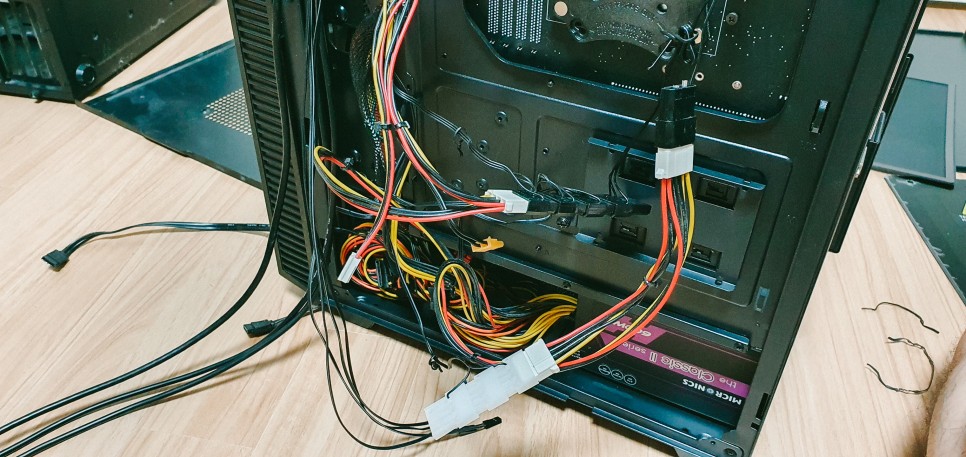
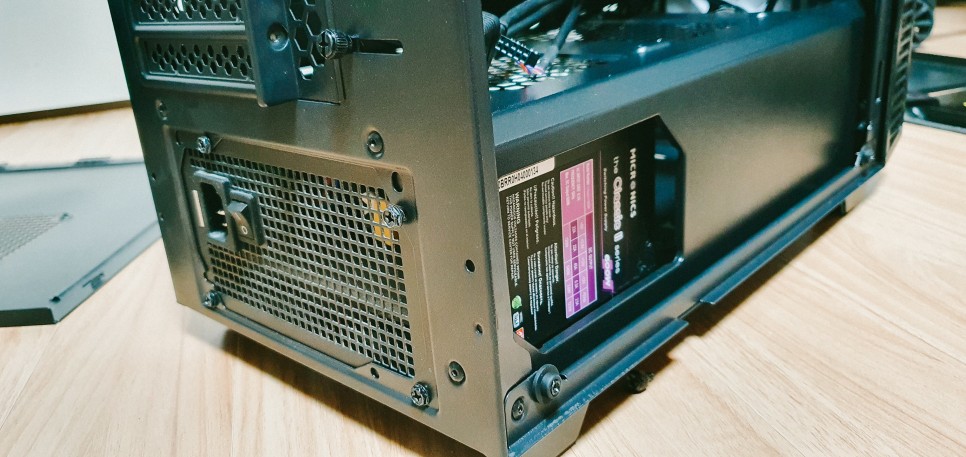
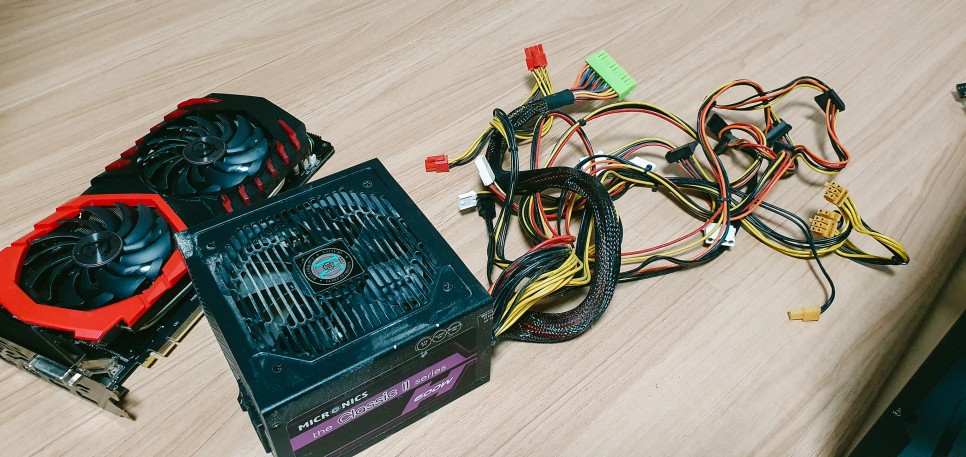
케이블을 모두 분리하고 파워를 꺼냈다.
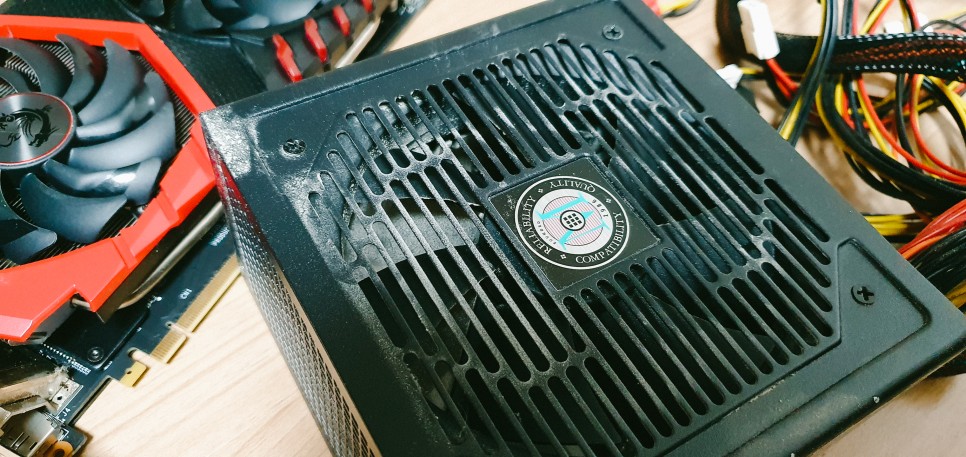
파워 먼지는 물티슈로 깨끗하게 닦아주었다.
정말 오래 쓴 컴퓨터인데도 먼지가 거의 없다는게 대단해.
이게 청소요정 지영의 힘인가?
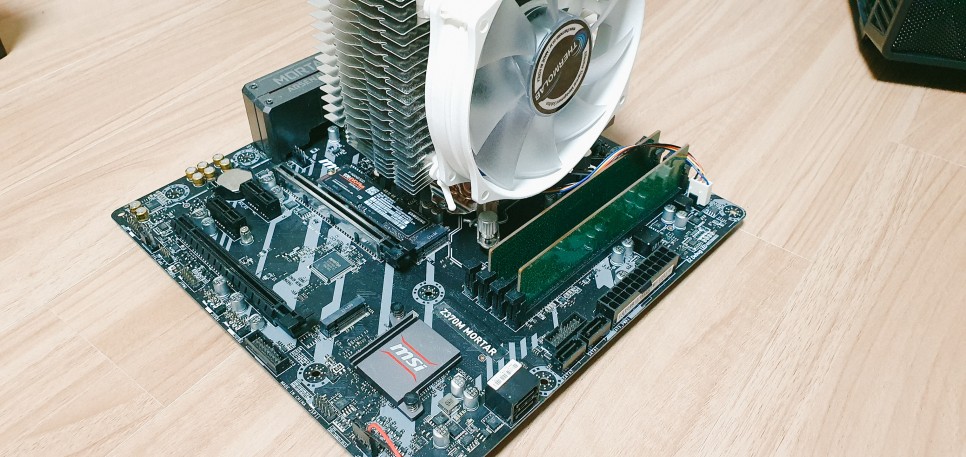
메인보드도 조심스럽게 꺼냈다.
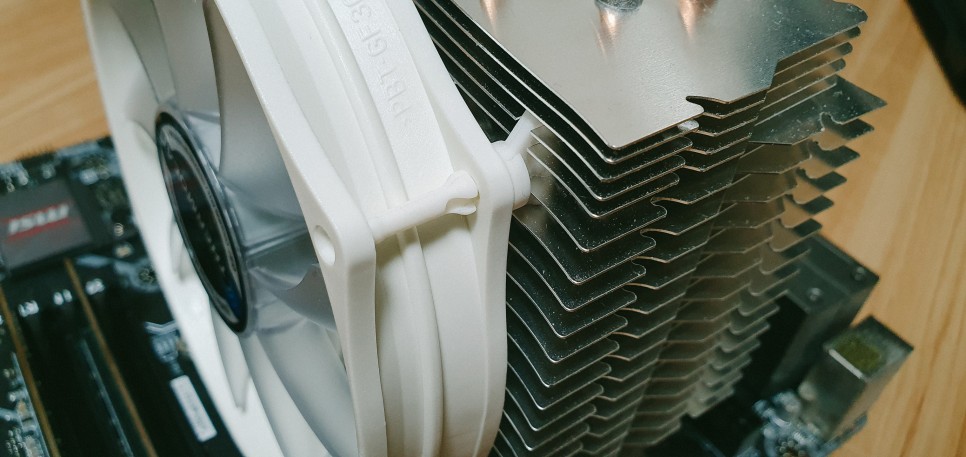
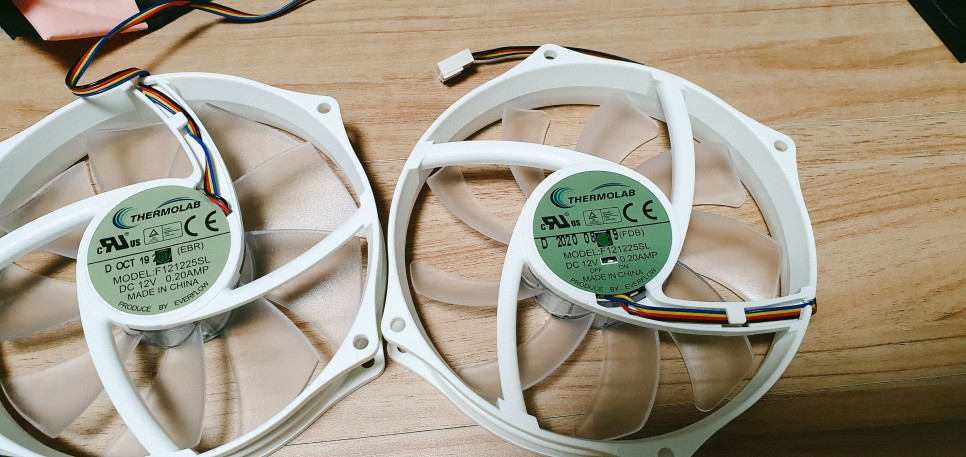
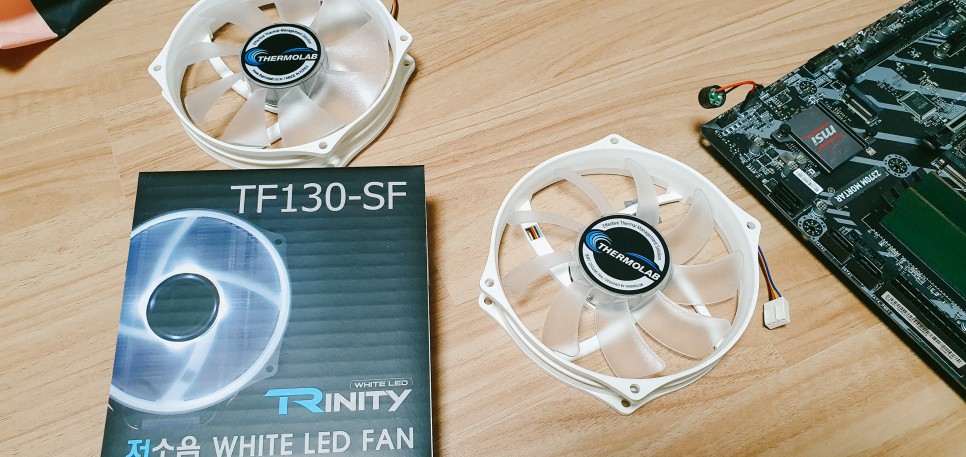
대쿨러와 영롱한 시금치.
써모랩에서 구입한 새로운 쿨러.
트리니티 쿨러이지만, 쿨러만 교환할 수 있도록 판매하고 있다.
규격이 일반적인 사이즈는 아니었던 것 같은데?
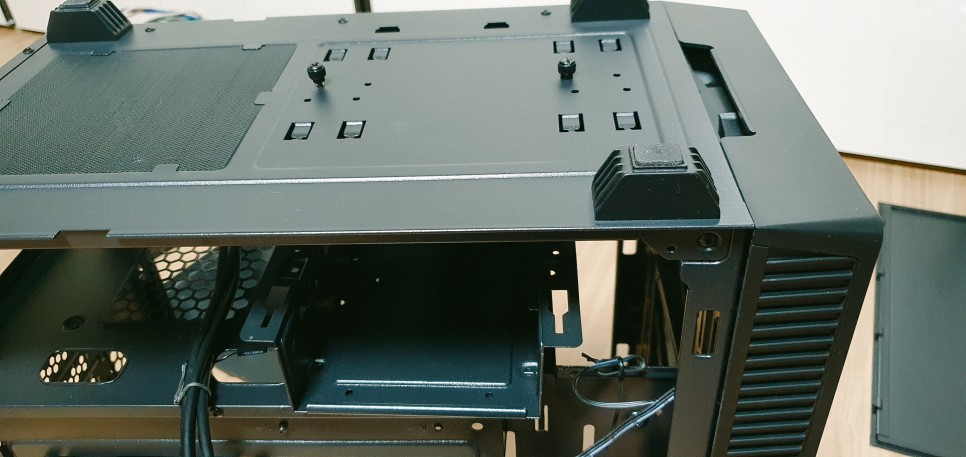
에어컨은 고무에 끼우면 되니까 편리하다.
진동 저감 효과도 있지?
내친김에 고장난 스피커도 새 것으로 바꿔줬다.
내장 스피커에 큰 의미는 없지만 비상 상황에서 비프음이 들린다는 게 큰 장점이다.
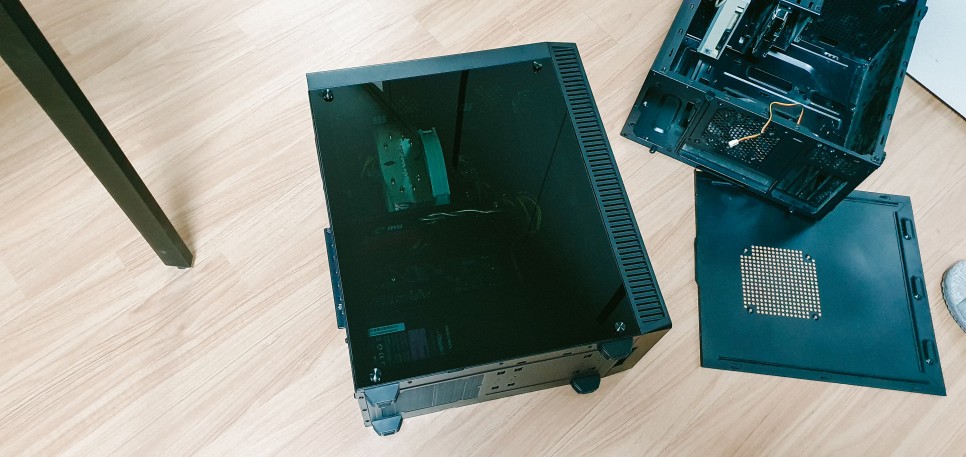
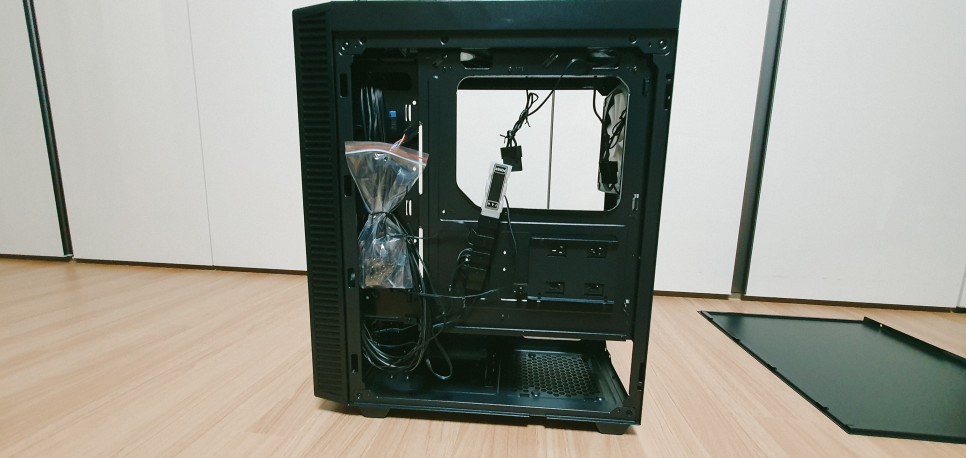
크기도 크고 내부도 복잡한 새로운 케이스
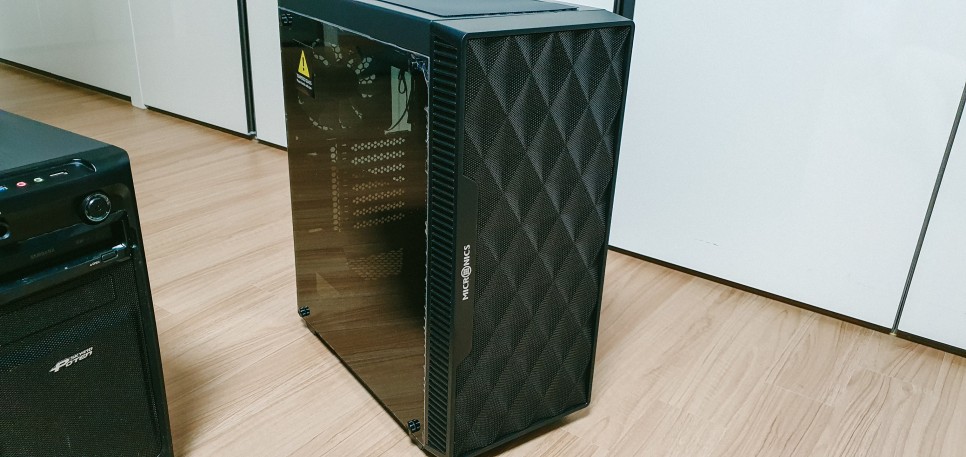
마이크로닉스 마스터 M80.
유리나 아크릴이 없는 케이스를 사고 싶었지만 요즘 사람이 많아 그런 모델은 찾아보기 어렵다.
아니면 너무 높거나
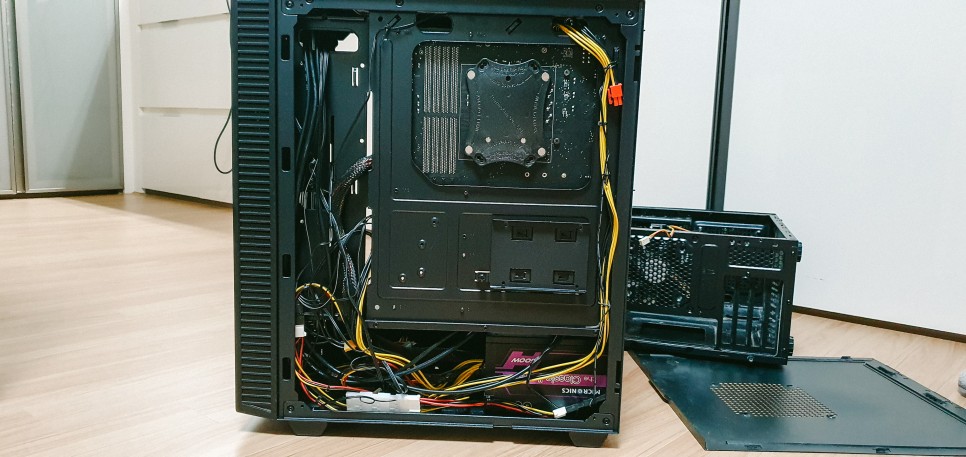
케이스 하단에 있는 볼트를 풀면 HDD베이를 따로 분리할 수 있다.
더 이상 HDD를 사용할 생각이 없기 때문에 없앴다.
케이스 하단 부분에 케이블을 박을 공간이 더 생겼다.
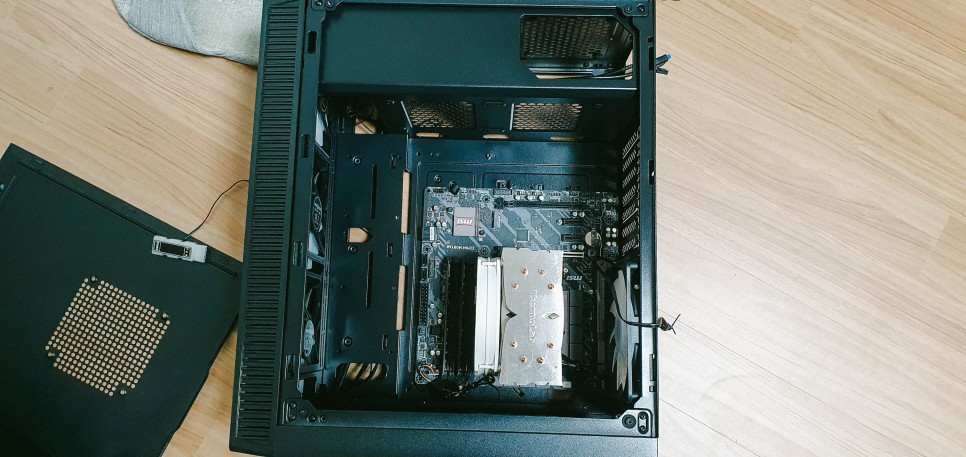
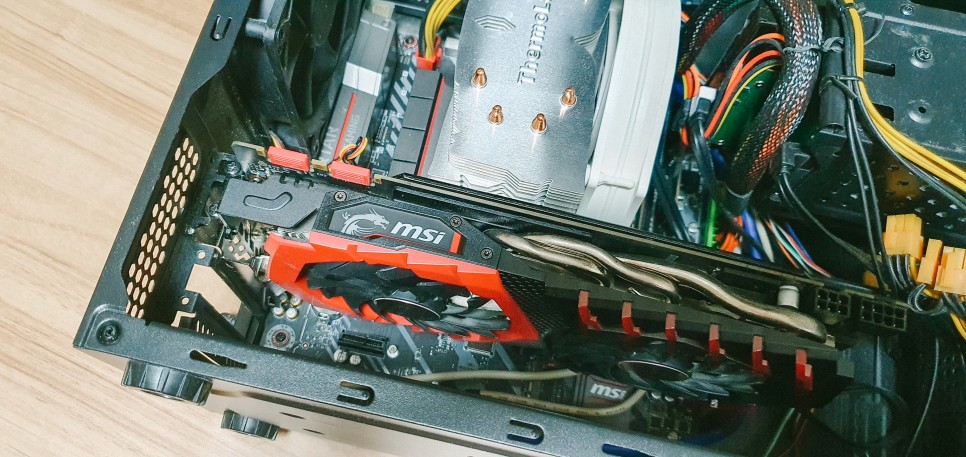
신중하게 메인보드와 파워를 장착했다.
케이스에 기본으로 장착된 팬이 많다 보니 케이블이 조금 난잡하게 걸려 빼는 데 애를 먹었다.
그래픽 카드도 장착했어
1070이라 지지대까지는 필요 없을 것 같다.
케이블은 제대로 박아두면 된다.
케이블 타이 같은 걸로 치우면 나중에 다 풀어야 하는 불상사가 있어서 대충 정리해서 그냥 안 보이게 밑에 넣어 뒀어.
케이블을 정리하기 전에 테스트를 먼저 꼭 해봐야 해요.
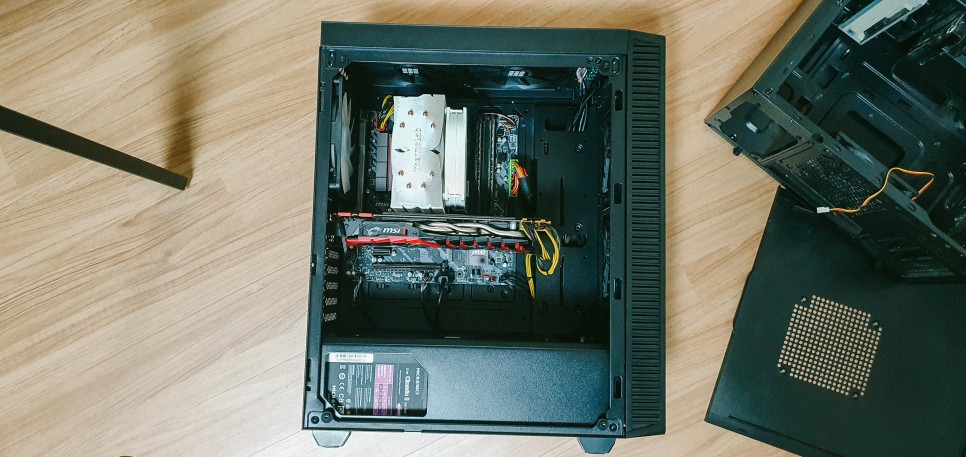
최신 케이스라서 그런지 보이는 부분에는 케이블이 더럽지 않다.
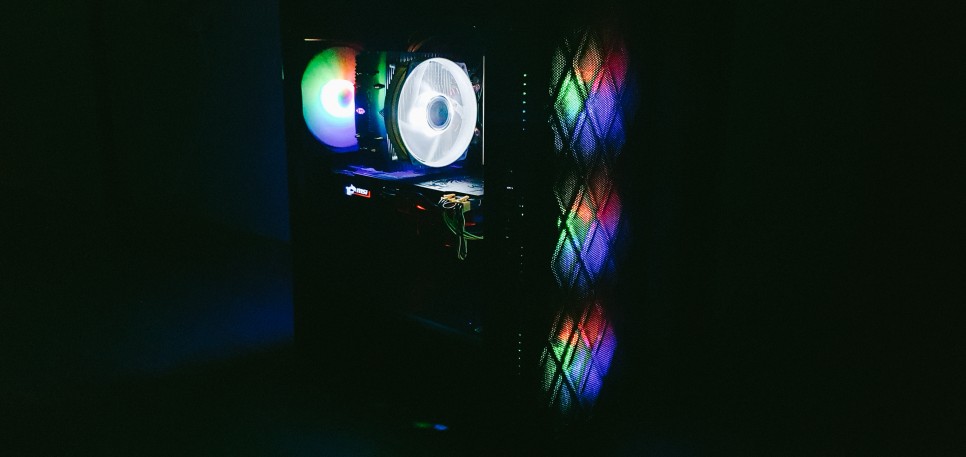
유리가 반투명한 것도 마음에 들어.
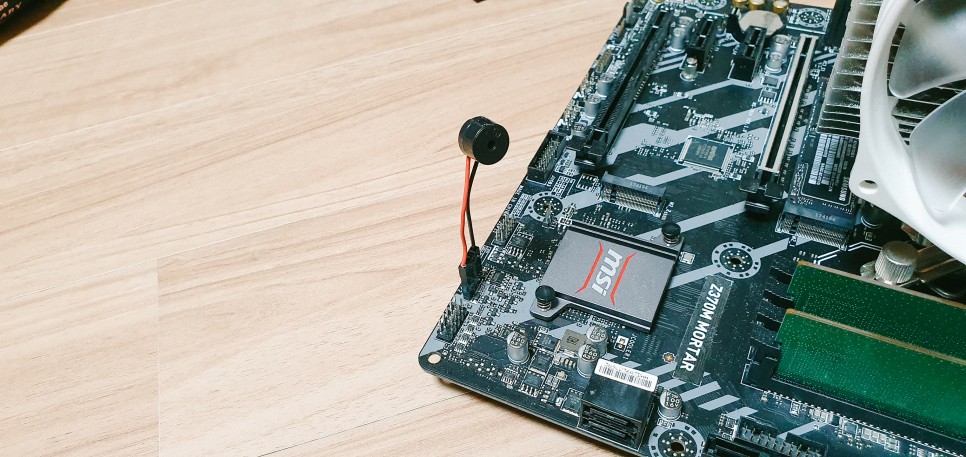
대략 이와 같은 형태
그래픽카드와 마더보드에도 LED가 있고 프로그램을 설치해서 RGB세트로 바꾸면 그럴듯한데
어차피 트리니티의 흰 존재감이 너무 크다.
그리고 대망의 모니터 교환
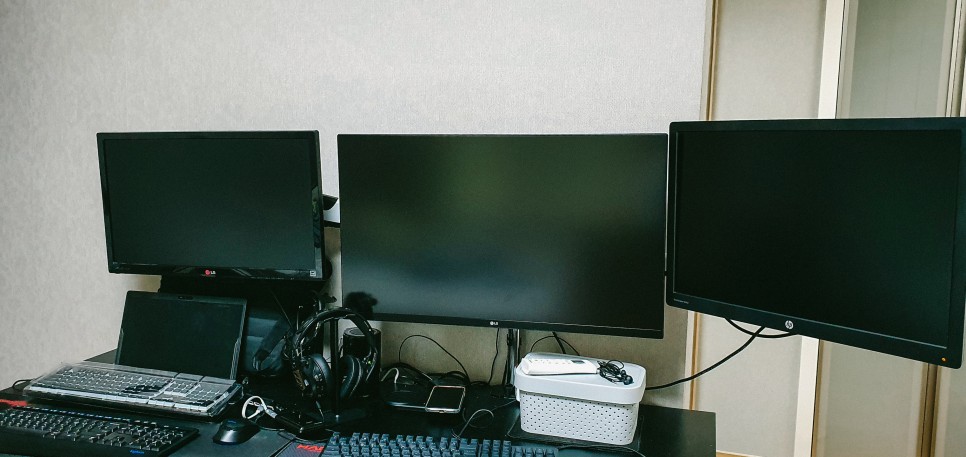
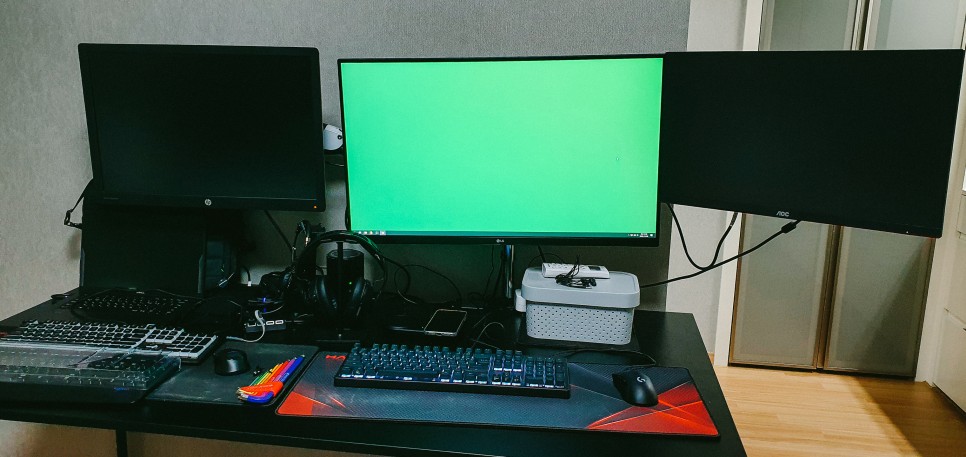
왼쪽에 있는 업무용 LG모니터를 버리고 오른쪽 HP모니터를 업무용으로 쓰기로 했다.
그리고 그 자리에 새로운 모니터를 배치할 예정.
짠~
모니터는 알파 스캔 AOC24 G2E 게이밍 144 프리싱크.
핸슨을 크게 익힌 뒤 모니터는 반드시 대기업 것만 쓰겠다고 다짐한 저.
이왕이면 LG나 삼성에서 찾으려 했지만 24인치에 144Hz를 만족할 수 있는 모니터는 LG에서 나오는 TN패널 제품뿐이었다.
그래서 좀 더 범위를 넓혀 델이나 AOC 제품을 찾아보니 딱 알맞은 제품이 있었다.
가격은 LG보다 비싸지만 IPS 패널에 G싱크까지 호환되는 좋은 물건이다.
게다가 유통업체의 알파 스캔은 AS도 상당히 평판이 높다.
AOC도 나름대로 모니터로는 알아주는 회사라 무척 만족한다.
27인치를 사면 더 좋았겠지만 가운데 있는 LG모니터가 32인치여서 27인치를 옆에 둘 수는 없다.
트리플암이 아니라 듀얼과 싱글을 따로 사서 구성했다면 널리 썼을 텐데 그게 정말 아쉽다.
G2E보다 비싼 G2가 있지만 피벗까지 할 수 있는 스탠드로 구성된 제품으로 모니터는 동일하다.
난 모니터 암을 싸니까 24G2E면 충분해.
어차피 스탠드는 창고행이다
굳이 모니터를 바꾼 이유는 메인 32인치 LG모니터로 게임을 함과 동시에
오른쪽 60Hz 듀얼모니터로 영상을 내보내면 메인 모니터까지 마찬가지로 60Hz에서 프레임 저하가 생기는 중상 때문이다.
윈도 자체의 문제지만 MS나 그래픽카드 제조사가 어디에서도 해결할 의지가 없는 듯해 편하게 둘 다 144로 맞췄다.
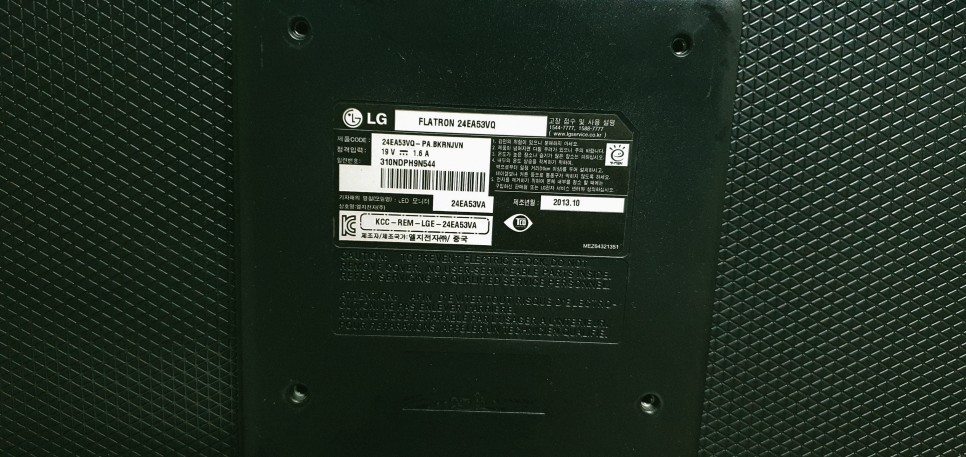
2013년에 태어나 그동안 고생하며 살아온 LG의 할아버지는 다른 좋은 곳으로 보내기로 했다.
뭔가 돈을 많이 썼지만 실제로 성능이 달라진 것은 별 볼일 없는 재미있는 부품 교체.
끝.