카카오톡에서 내 계정으로 설정할 수 있는 사진은 프로필 사진과 배경화면 사진이 있습니다. 핸드폰 카메라로 촬영한 사진을 배경화면에 적용하면 저희가 보는 사진과 달리 배경화면을 클릭하면 정상으로 보이지만 클릭하지 않고 볼 때는 확대된 상태로 적용되기 때문에 여러분이 원하는 대로 적용되지 않아 불편하셨을 것입니다. 오늘은 카카오톡 대기화면의 크기를 클릭해 보는 것이 아니라도 정상 사이즈에 적용되는 방법에 대해 포스팅을 진행하도록 하겠습니다.
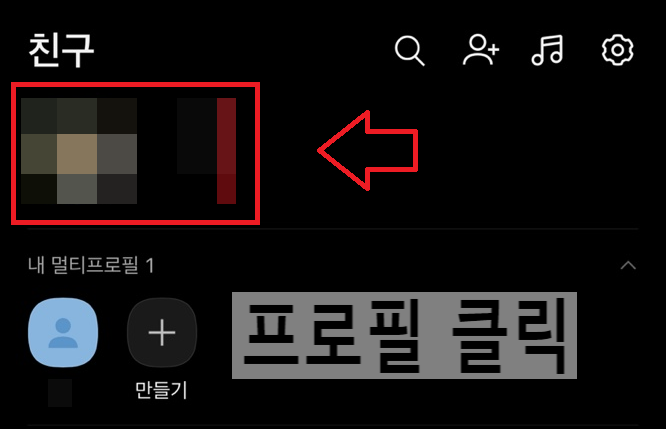
카카오톡을 열고 평소 사진을 적용한 대로 자신의 프로필을 누르세요.
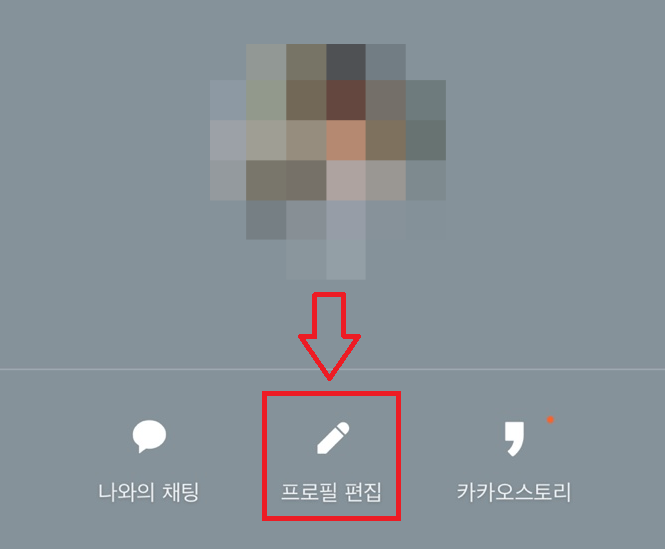
다음 하단에 나오는 프로필 편집 볼펜 모양의 이모티콘을 눌러주세요.
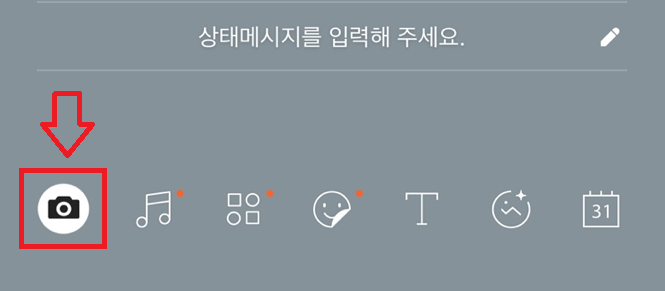
맨 왼쪽에 있는 카메라 모양을 눌러주시면 자신의 사진 앨범에서 고를 수 있습니다. 텍스트를 넣고 싶은 음악이나 이모티콘 디데이까지 설정할 수 있으므로 원하시는 분은 설정하셔도 됩니다.
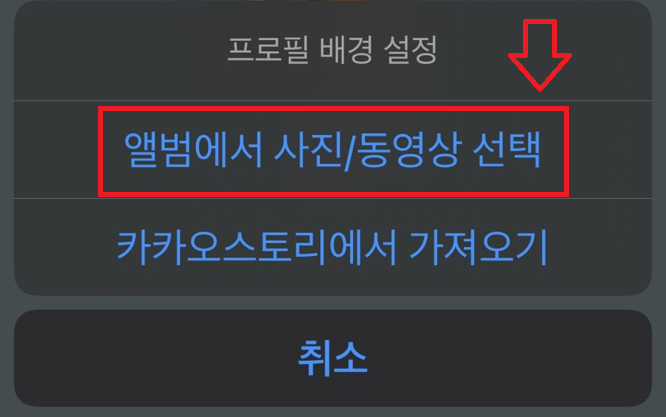
프로필 배경 설정 창이 뜨면 “앨범에서 사진/동영상 선택”을 클릭하여 이동하세요.
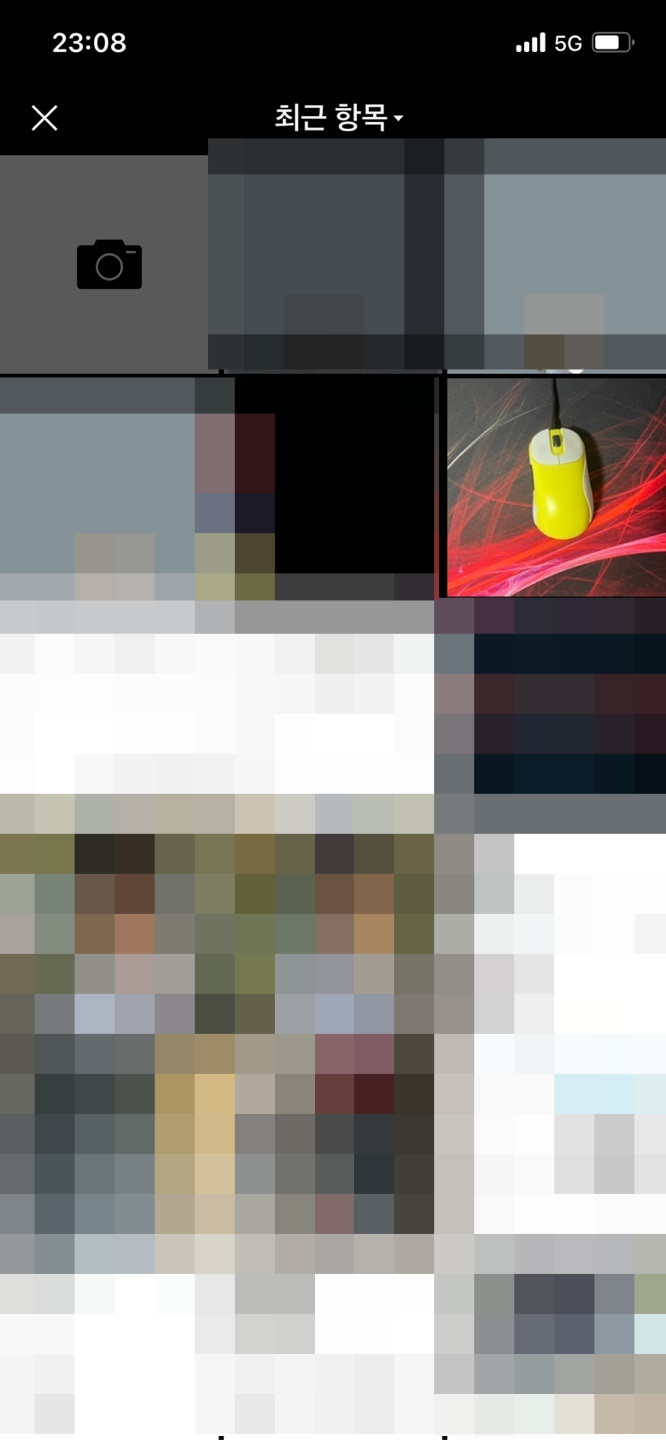
자신의 앨범에서 등록하고 싶은 사진을 찾아서 눌러주세요. 저는 설명하는 과정에서 사용 중인 마우스 사진을 찍어서 배경화면으로 설정해 보겠습니다.
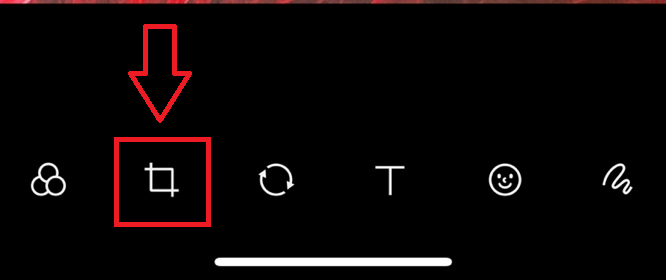
사진을 선택하면 하단에 사진 편집에 관한 메뉴가 나타납니다. 효과를 줄 수도 있고 자르기, 회전, 텍스트, 이모티콘 등 다양한 기능이 있으니 참고하세요. 두 번째 위치할 자른 이모티콘을 선택하십시오.
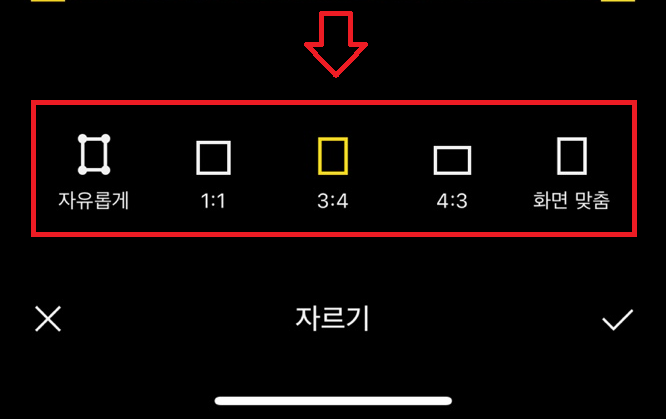
자르기 기능은 자유롭게 1:1 비율, 3:4 비율, 4:3 비율, 화면 맞춤이 있습니다. 대부분은 3:4 절단을 이용하면 무난하게 크기가 일치합니다. 그렇지 않다면 자유롭게 선택하셔서 원하는 대로 설정하셔도 되고 화면 맞추기로 간단하게 설정하셔도 됩니다.
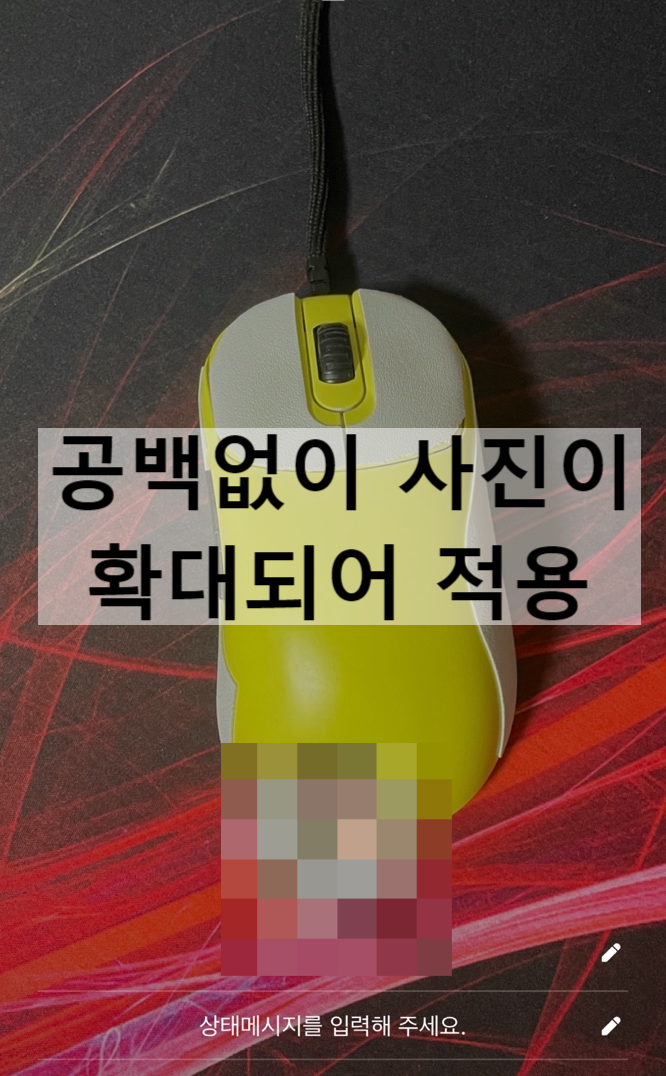
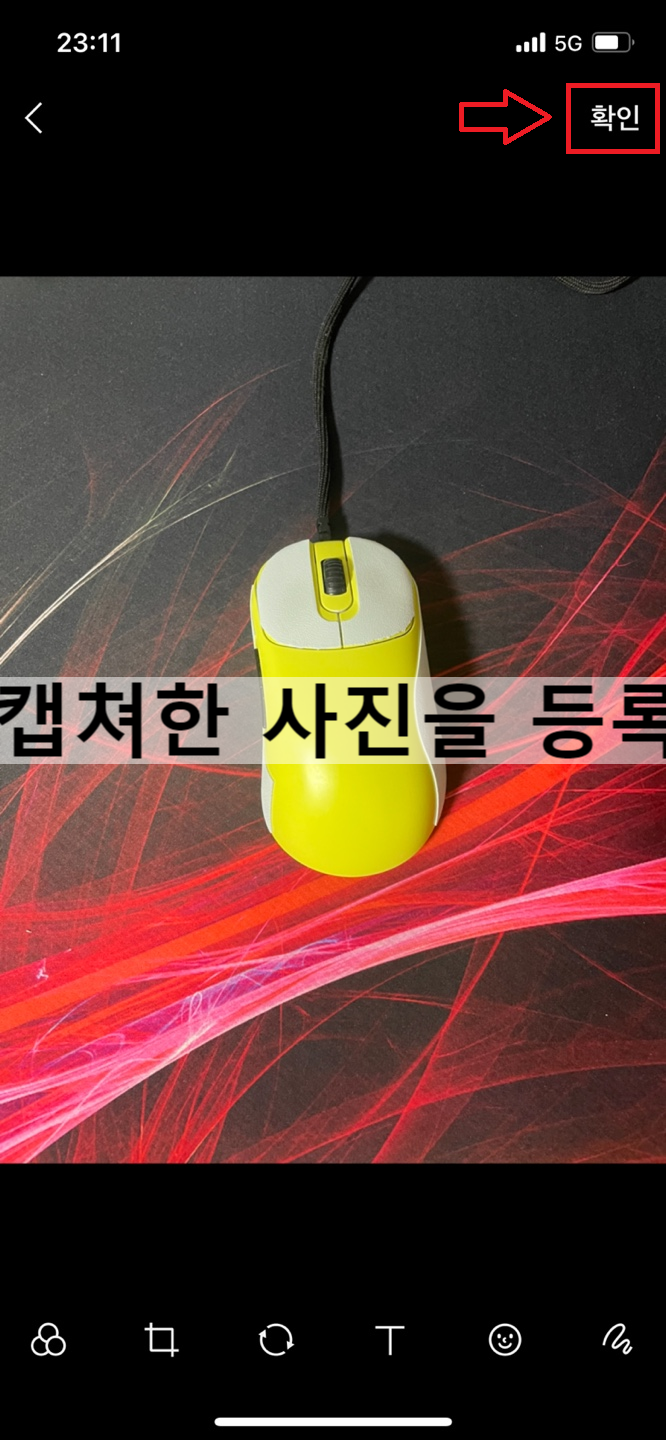
사진을 적용하면 사진이 확대되어 적용되었음을 확인할 수 있습니다. 이렇게 확대되지 않도록 적용하기 위해서는 하나의 과정을 거쳐야 합니다. 이하에서 설명을 진행하겠습니다.
자신의 갤러리 앱 또는 사진 앱을 찾아 접속하세요.
앨범에서 이전에 등록한 사진이 있는 위치로 이동해주세요.
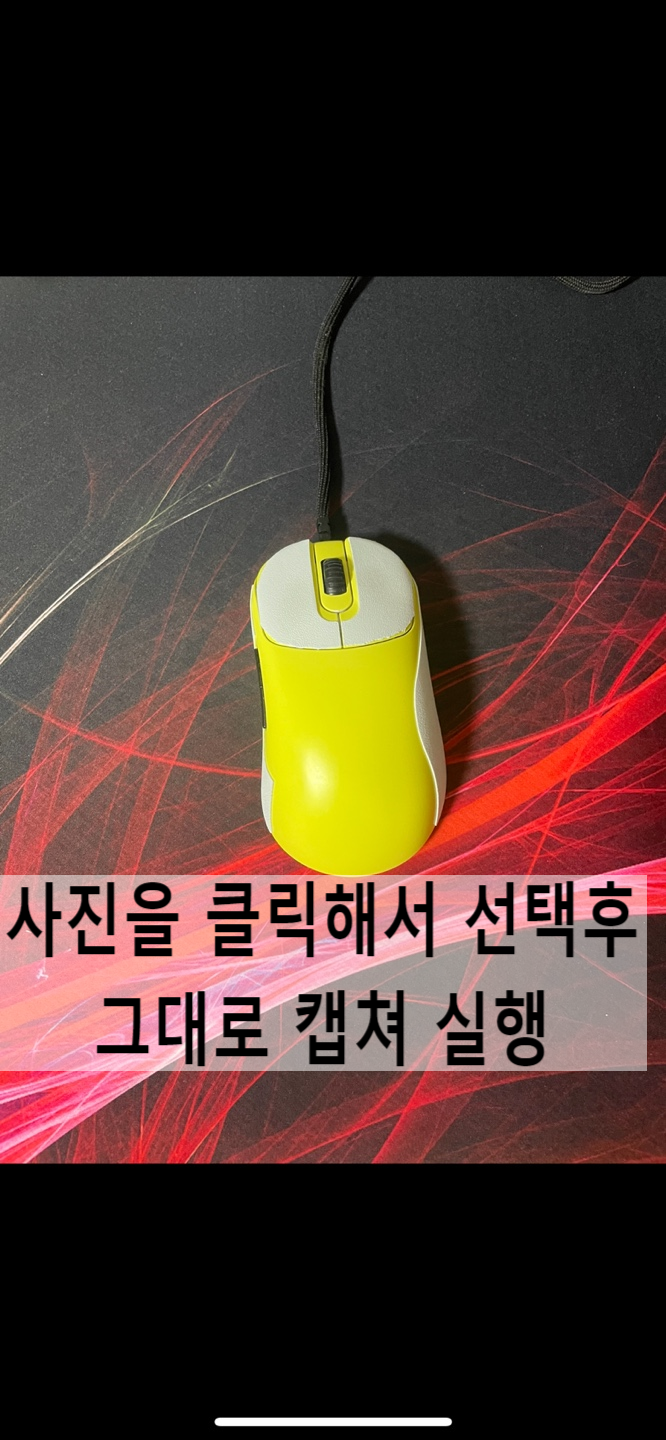
사진을 선택하여 열어주시면 보이는 대로 화면 캡처를 이용하여 촬영된 사진을 다시 캡쳐해주시기 바랍니다.
다음 설정으로 돌아가서 캡처한 사진을 선택하여 적용을 완료하십시오.
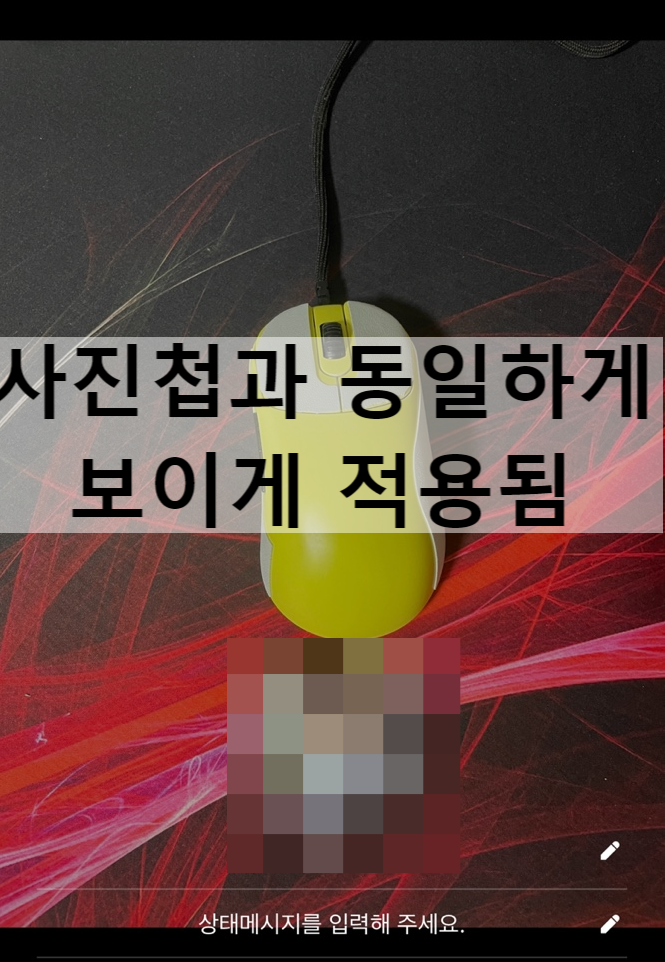
그러면 이전과 달리 사진이 확대되지 않고 사진 앱에서 본 것처럼 정상적인 크기로 적용돼 사진 위아래 공백이 적용된 것을 확인할 수 있습니다.
이렇게 카카오톡 배경화면의 사이즈 조절 방법에 대해 알아봤습니다. 카카오톡 앱 자체로 적용하게 되면 거의 모든 사진이 확대 적용되게 될 것으로 알고 있습니다. 앱에서 자동으로 사이즈를 조정해 주면 좋겠지만 아직 그런 기능이 없기 때문에 조금 번거롭더라도 촬영된 사진을 다시 캡처해 선택한 후 배경화면 사진으로 등록해야 우리가 평소 보던 사이즈에 정상적으로 적용될 수 있습니다. 그래도 그렇게 어렵지 않은 방법으로 해결할 수 있으니 다행이라고 생각합니다. 예쁘게 촬영된 사진이 확대되어 잘리거나 일부분만 보이게 된다면 조금 아쉬워서 방법을 찾아 정보를 알고 포스팅을 진행해봤습니다. 예쁜 사진 그대로 배경화면에 등록해서 만족해 주셨으면 좋겠습니다. ^^
카카오톡 벽지 사이즈를 확대하지 못하도록 적용하는 방법