줌 수업 업그레이드 방법에 대해서 많은 고민이나 조사를 하고 있습니다 그렇게 알게 된 OBS! Open Broadcast Studio의 약자는 무료 스튜디오라고 생각해 주세요. 부드러운 화면전환부터 오디오 페이드 인 페이드아웃 등을 제공하여 매끄러운 줌 수업에 큰 도움이 됩니다. 무료라서 더 고맙죠! OBS 설치부터 사용법, 그리고 줌으로 접속하는 방법까지 모두 알아보겠습니다.
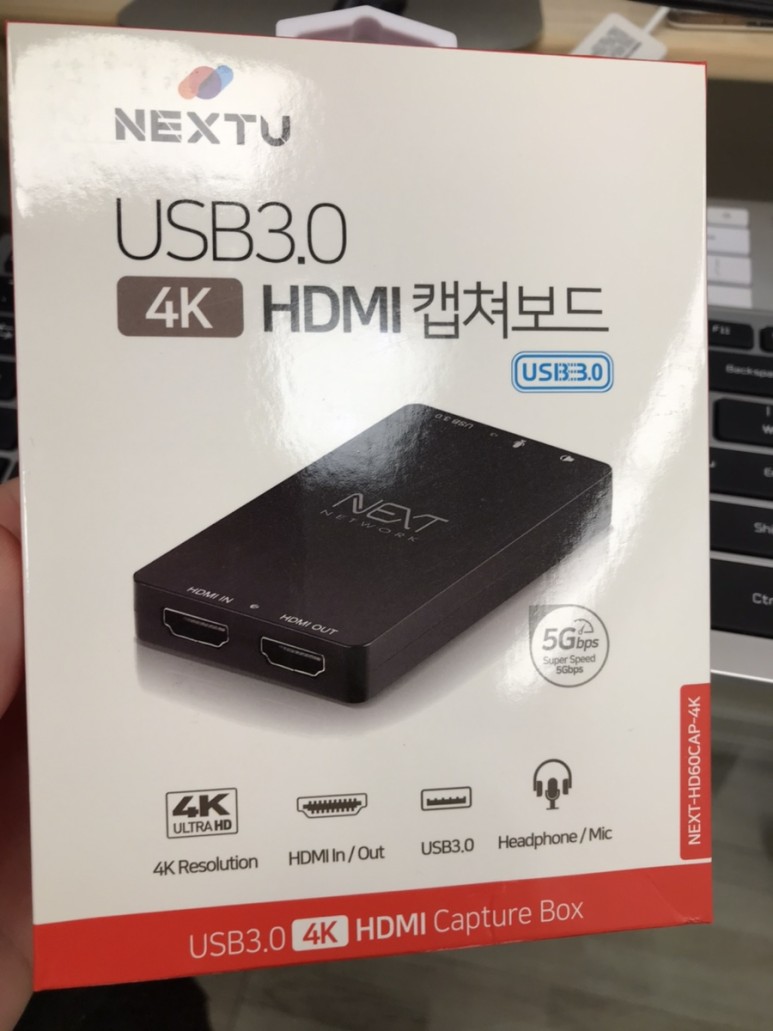
캡처보드 소개줌 수업 및 OBS 설명 전 캡처보드에 대해 먼저 알려드리도록 하겠습니다. 비디오 카메라나 DSLR등의 기계 장치는, sd카드에 영상등을 보존합니다. 핸드폰보다 영상과 사진에 더 특화된 기계라 촬영을 위해 많이 구입합니다. 이를 컴퓨터를 통해 온라인으로 내보내기 위해서는 컴퓨터를 읽을 수 있도록 신호를 변경해야 합니다. 이때 필요한 게 캡처보드예요
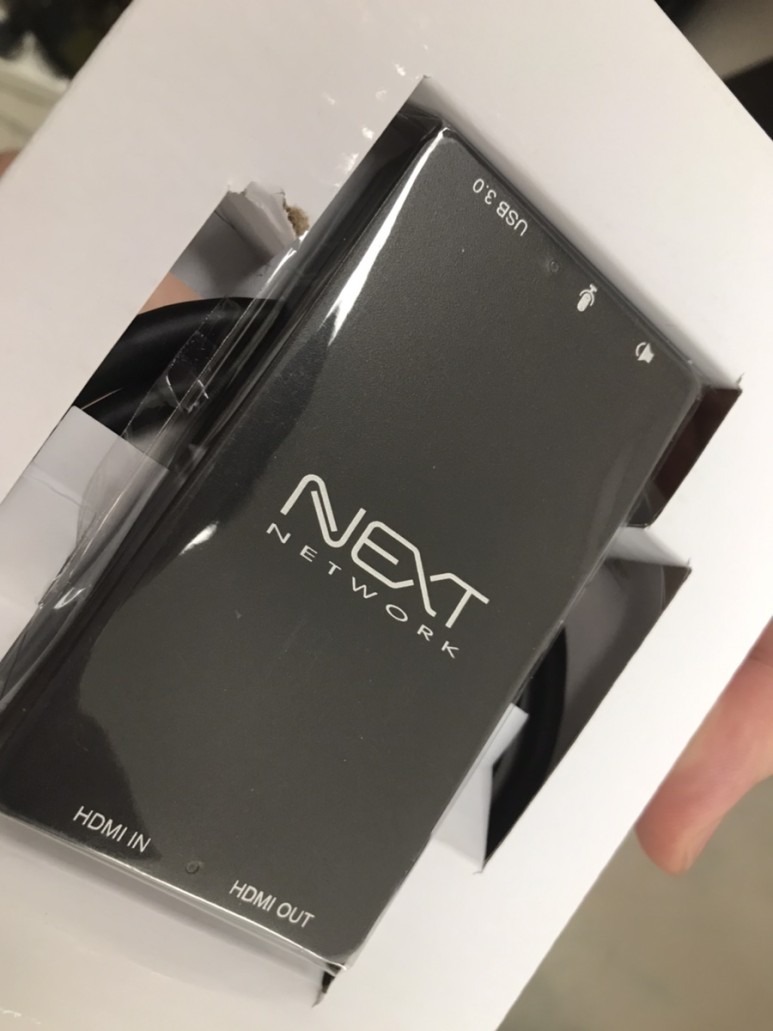
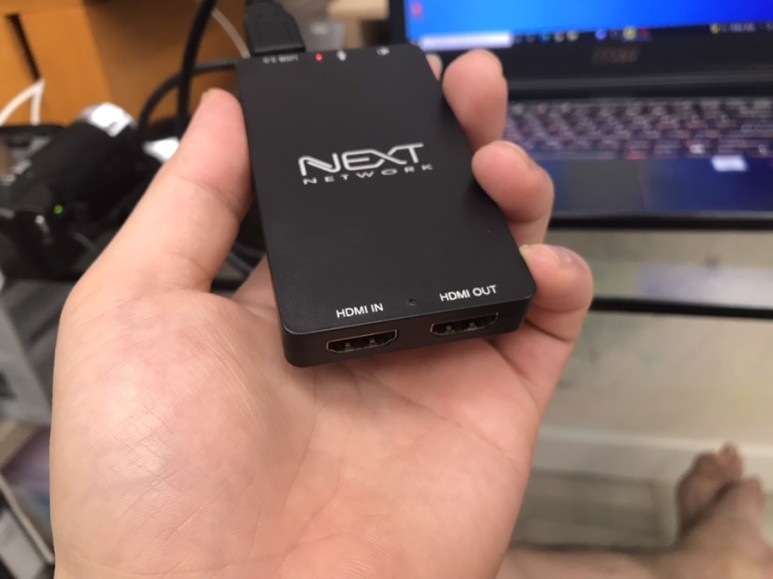
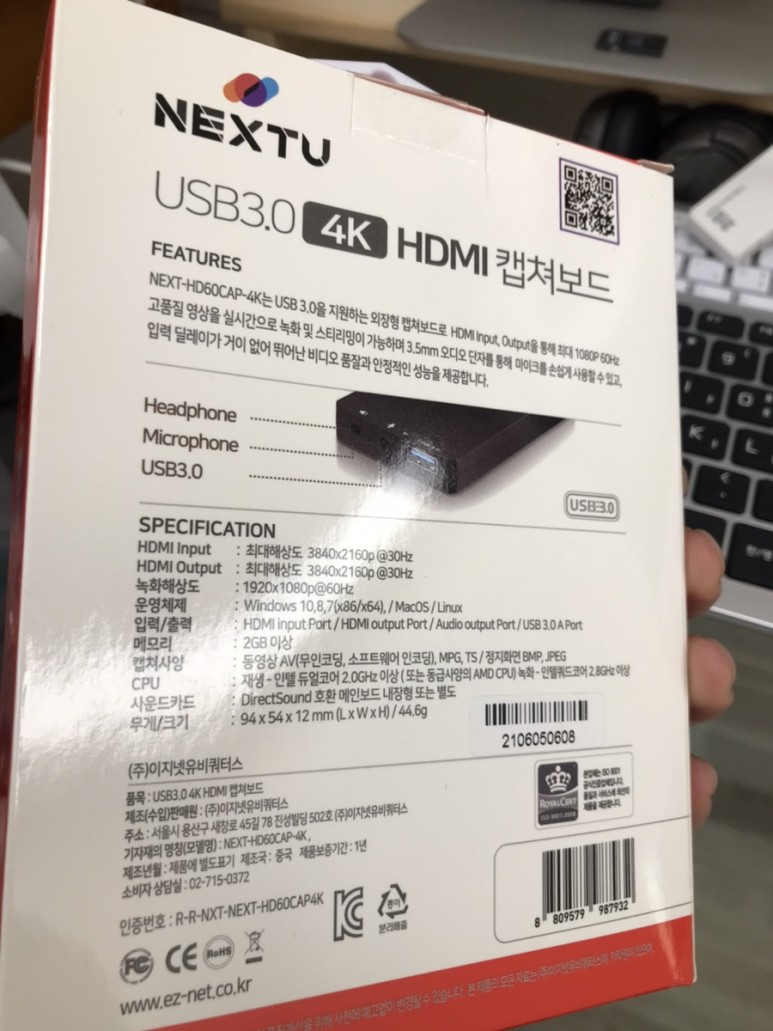
캡처보드의 종류는 크게 나눠서 2종류가 있습니다 아래 링크와 같은 젠더 타입과 위의 사진과 같은 usb 타입이 있습니다. 두 개의 가장 큰 차이는, 추가로 단자(부속 장치: 마이크, 모니터 연결 등) 접속하는 곳이 있는지 없는지의 차이입니다. 아래와 같은 작은 제품은 선의 유무로, 추가 단자가 없습니다. 그래서 노트북에 마이크 꽂고 수음을 했는데 정말 안 좋은 거예요오늘은 줌 수업의 원활한 진행을 위해 캠코더 사용법을 배워보겠습니다. 핸드폰… blog.naver.com 여러가지 검색을 해보니까… 아래와 같이 추가 단자가 있는 캡처보드를 찾게 되었습니다. 물론 가격차이는 많이 나죠. 더 비싼 제품도 있겠지만 위에 젠더 타입은 ᅢ대? 였던 것 같고 밑에 캡처보드는 ᅦ에 구입했습니다.
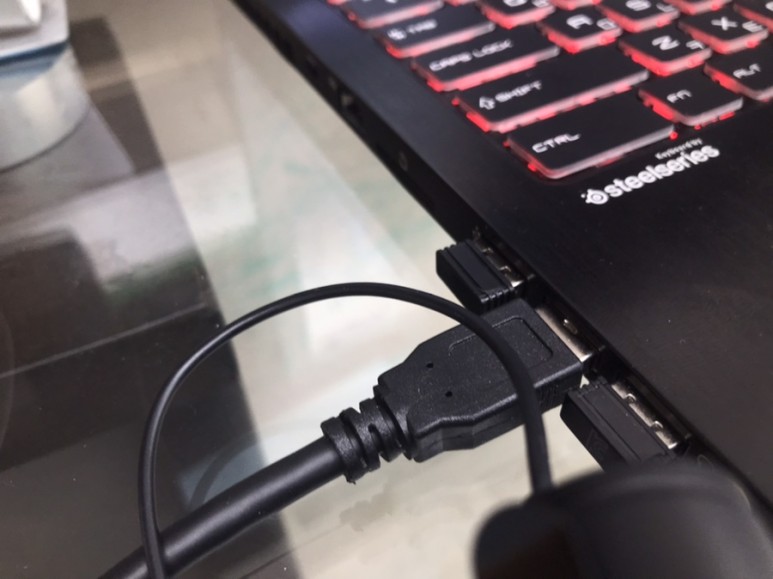
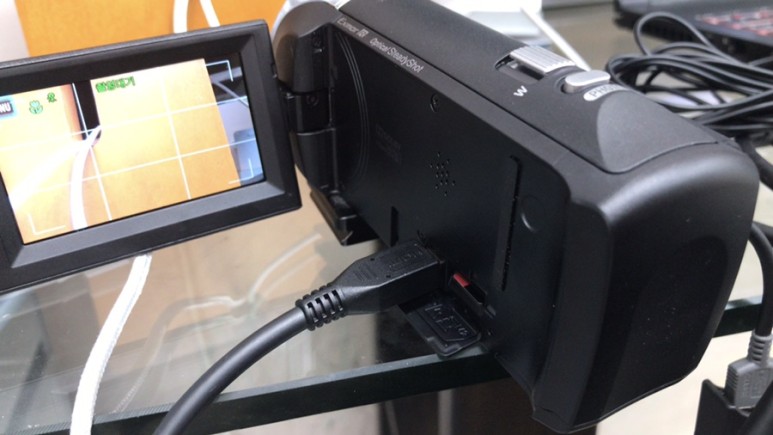
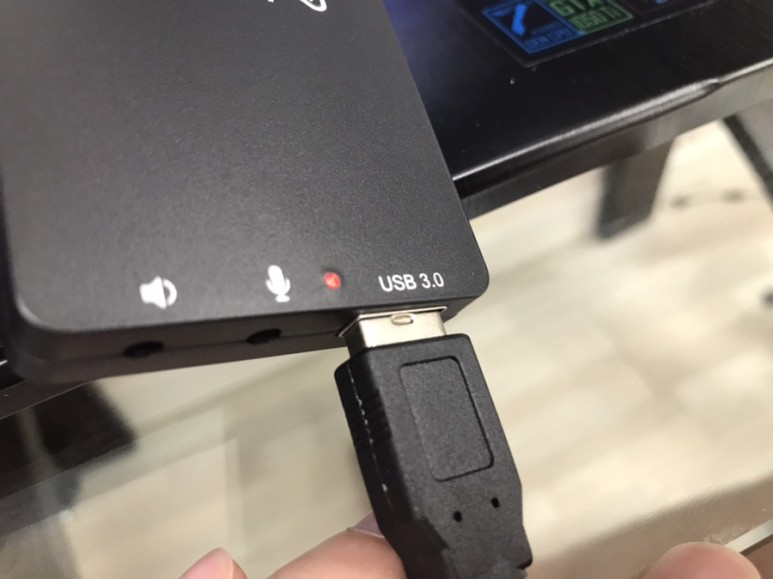
- 먼저 전원을 연결하세요. usb로 노트북에서 전원을 끌어와 캡처 보드에 공급합니다.
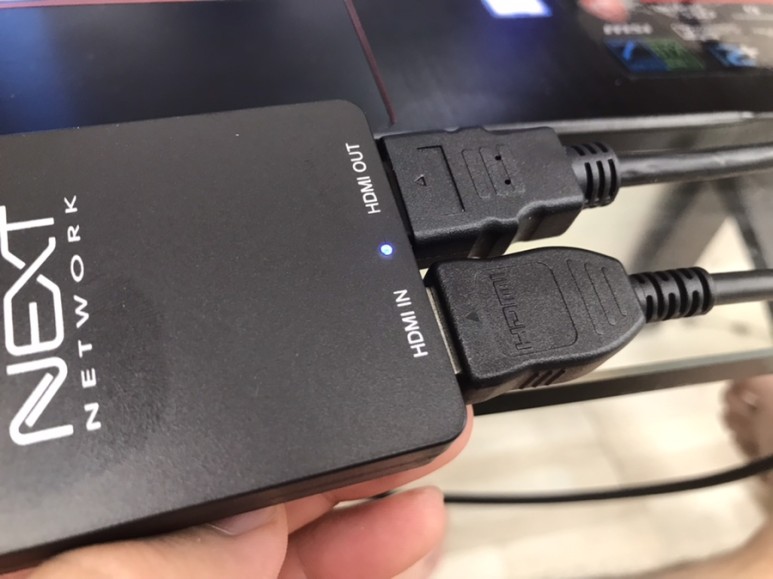
2. 캠코더 영상을 캡처보드로 연결합니다. 캡처보드에는 hdmi input과 output 두가지가 있기때문에 카메라등의 기기는 반드시 hdmi input에 꽂아줍니다.
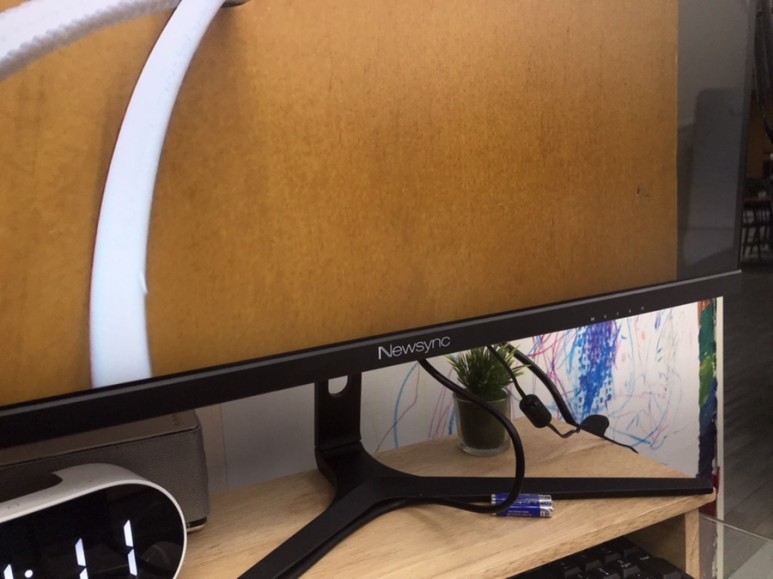
그러면 아웃풋으로 뭘 할 수 있을까 아웃풋과 모니터를 연결하면 모니터는 실시간으로 화면 모니터링을 할 수 있습니다.
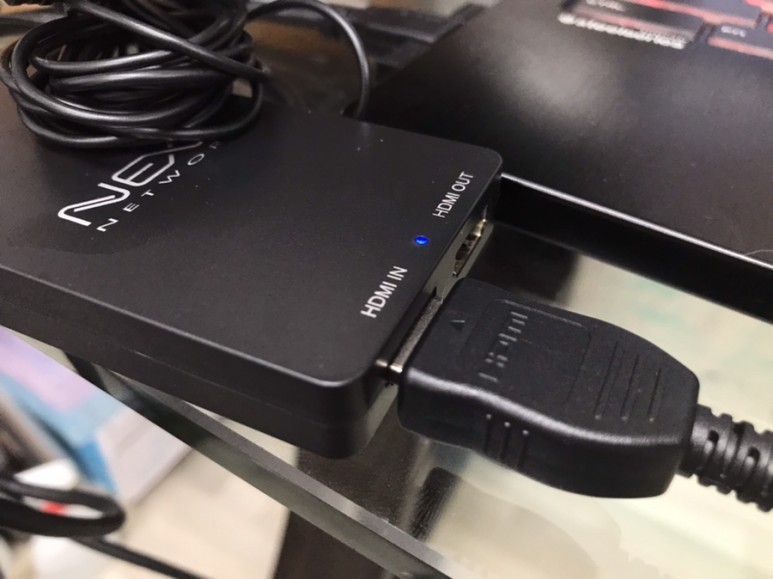
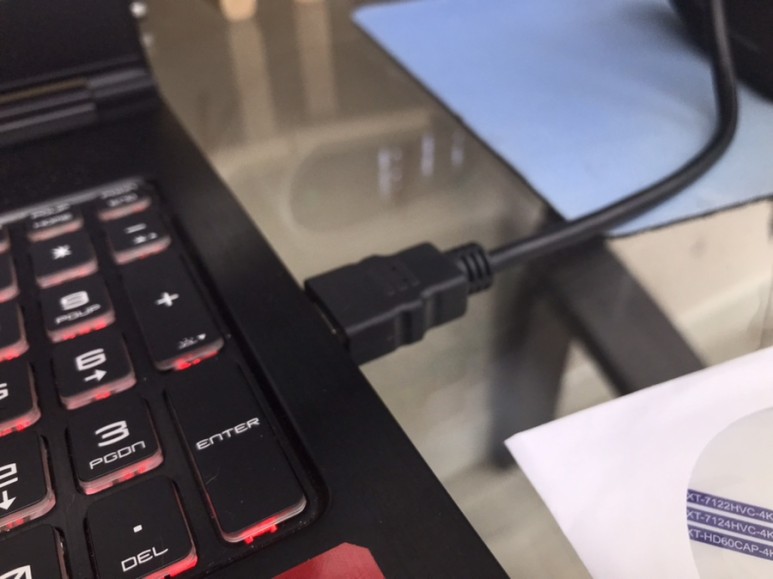
하지만 저는 노트북을 모니터에 연결해서 확장해서 사용하려고 해요. 그래서 아웃풋에는 아무것도 안 꽂았어요 모니터 2개를 사용할 경우 하나는 모니터링용, 하나는 강사 확인용으로 사용할 수도 있습니다.
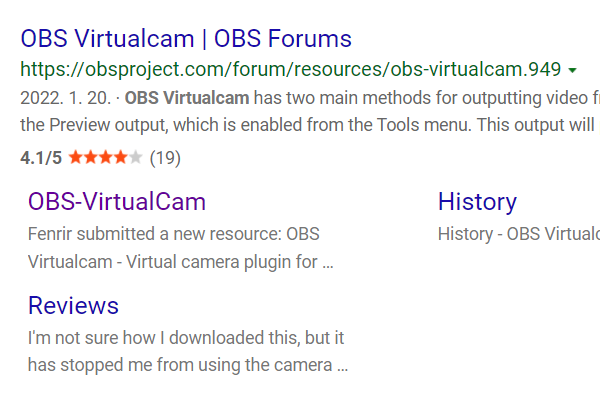
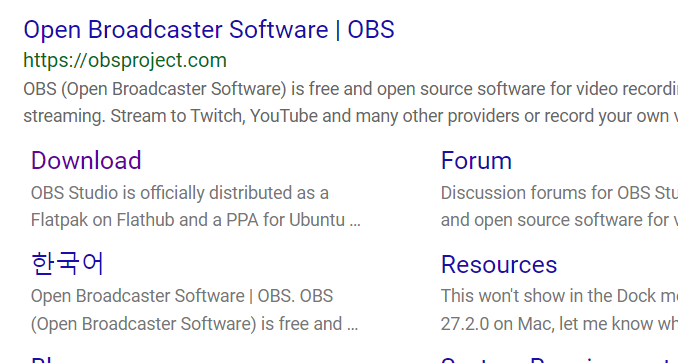
OBS 설치 및 간단한 인터페이스 소개 인터넷 창에 obs로 검색하면 아래와 같은 링크를 발견할 수 있습니다. 다운로드를 클릭합니다. 파란색 버튼의 강조 버튼을 클릭하여 설치하시기 바랍니다.설치 파일 다운로드는 >>여기<< 를 클릭하세요.
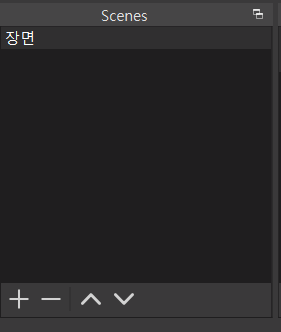
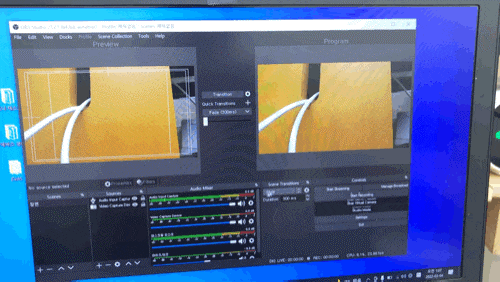
프로그램을 열어보면 낯선 모습들이 가득해요 왼쪽 하단부터 말씀드릴게요
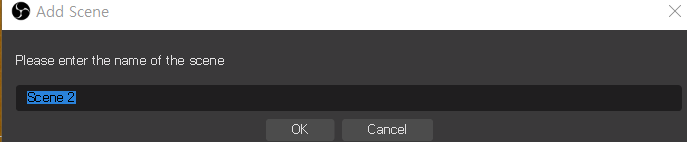
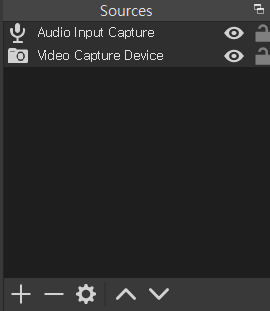
여기에 화면을 추가합니다. 여러 개의 레이어를 만들어 놓고 화면 전환에 사용을 하실 수도 있습니다.
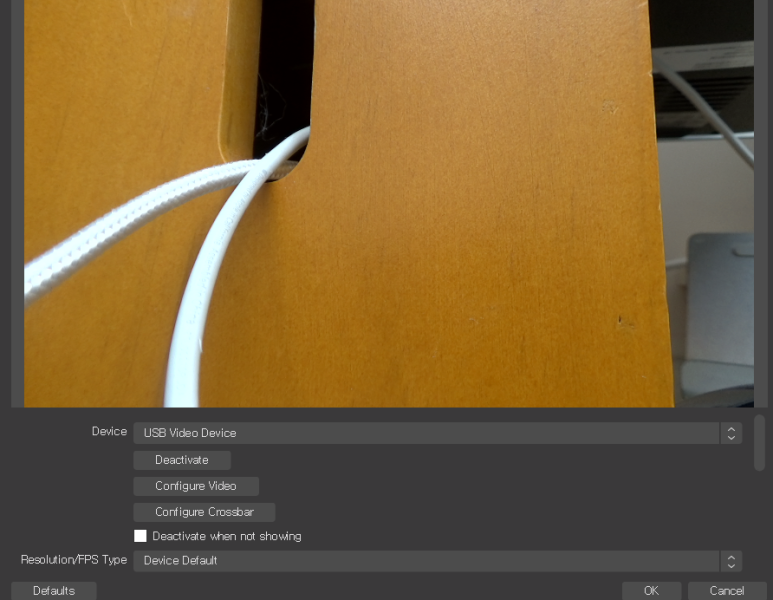
그 후 바로 옆 칸에서 + 버튼을 누른 후 장치를 추가해 봅시다. 영상강의를 위해서 컴퓨터 화면을 송출할 수도 있구요. 그리고 인터넷 창안의 내용만 보낼 수 있어요. 저는 캡처보드로 연결된 외부 캠코더에서 영상을 가져왔습니다.
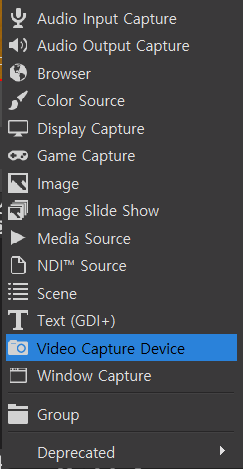
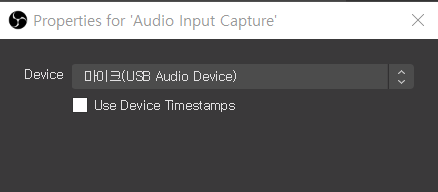
이번에는 Audio Input Capture를 추가해서 마이크 소리를 잡아보도록 하겠습니다 제가 접속한 캡처보드에는 아래와 같은 이름으로 마이크가 설정되어 있습니다.
추가 없이 몇 개 추가하면 아래와 같은 모습을 보실 수 있습니다 더블 클릭하면 설정을 재확인할 수도 있습니다.
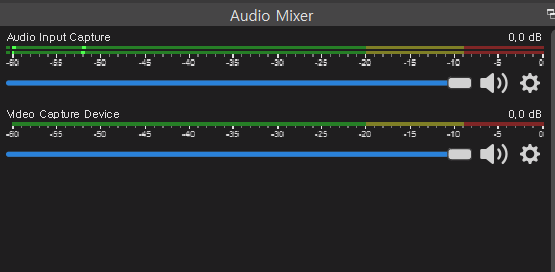
바로 오른쪽에 있는 게 오디 오믹서예요 여기서 마이크 소리를 줄여 늘릴 수도 있습니다.
아래 사진은 오른쪽 아래 패널입니다 여기 버튼으로 유튜브와 연동해서 라이브 스트리밍도 할 수 있어요. 저는 줌 수업에 활용해 보려고 합니다.
Zoom과 연동되는 게 가장 헷갈리는 부분인 것 같아요 어렵지 않게 잘 설명해 보세요. OBS에서 영상을 잘 다듬어서 Zoom에 내보낸다고 이해하면 되는데 이는 OBS만의 트랜지션, 오디오 믹서 등의 기능을 사용하기 때문입니다. 그러기 위해서는 먼저 OBS Virtual cam을 다운로드하여 설치하셔야 합니다.
obs 검색과 같이 바로 다운로드해서 설치하시면 됩니다 >>>이쪽<<<<을 클릭하세요
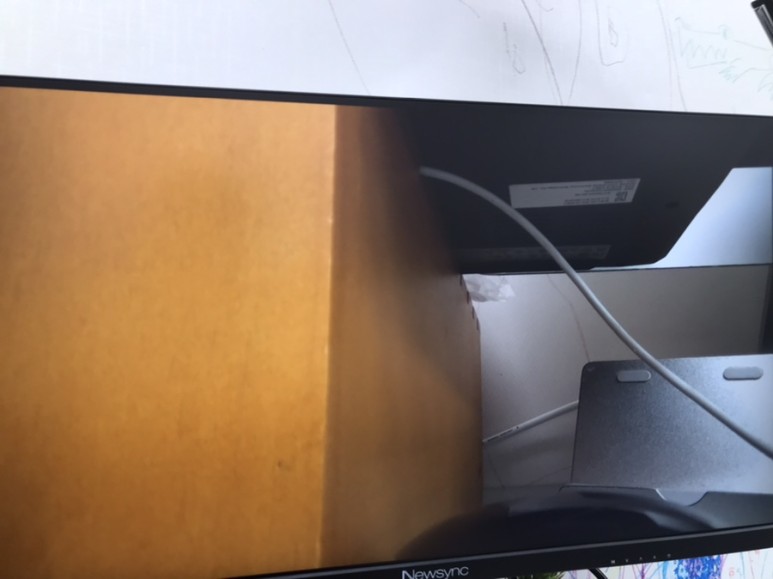
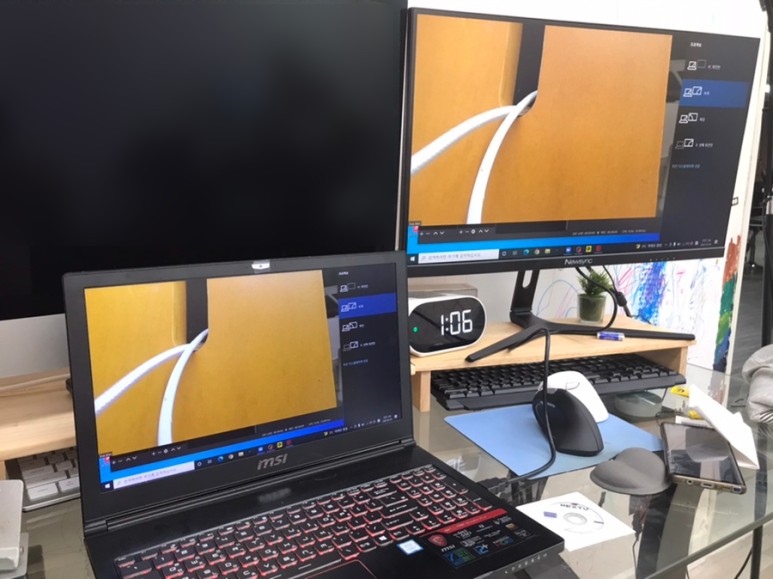
아래 화면은 노트북 OBS 우측 모니터에 Zoom 수업을 크게 열고 있는 모습입니다.
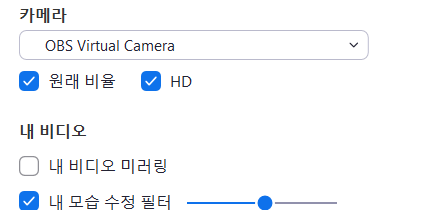
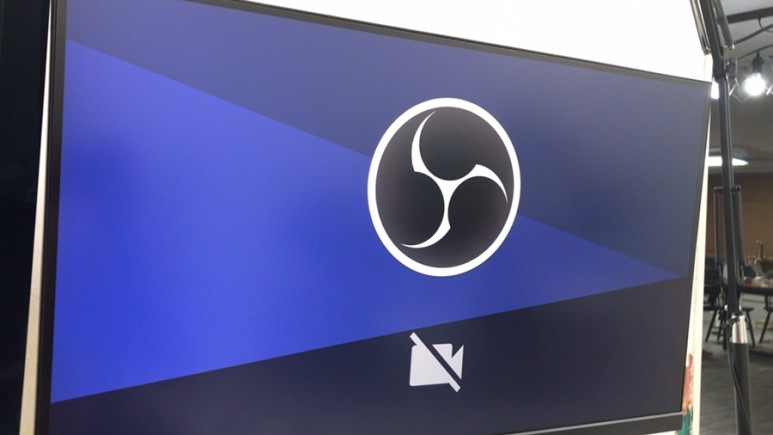
줌의 비디오 설정에서 카메라를 OBS Virtual Camera로 설정합니다. 그러면 아래의 우측의 사진과 같이 OBS로고가 표시됩니다. 잘 연결돼 있다는 뜻이에요 이제 OBS에서 하는 모든 작업이 줌에 들어갈 준비가 되었습니다.
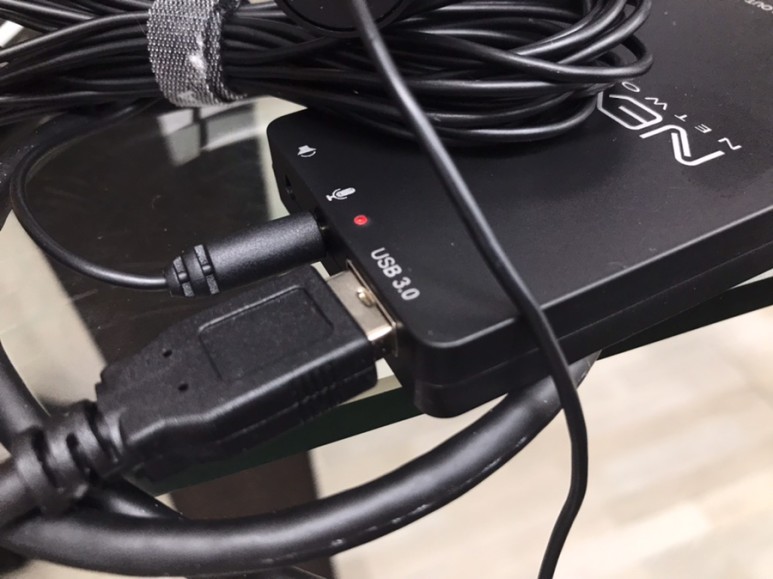
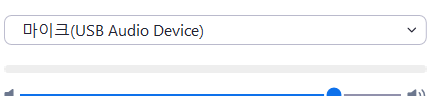
마이크 세팅도 있지만 이건 지금 연구 중이에요 잘 해결될 수 있도록 나중에 포스팅 해드릴게요. 일단 캡처보드 마이크를 쓸게요
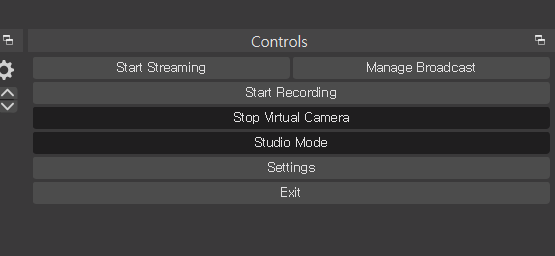
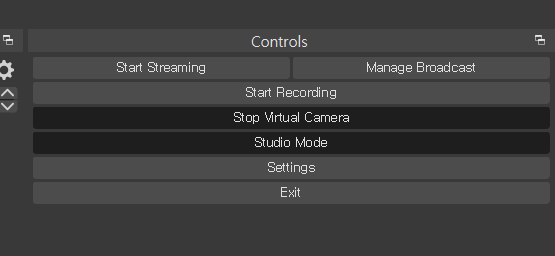
OBS 인터페이스를 설명하고 말씀드린 아래의 Controls 패널을 이용해 Start virtual camera 버튼을 클릭합니다. 그러면 화면 송출이 시작되어, 카메라의 화면이 줌으로 보이기 시작합니다.
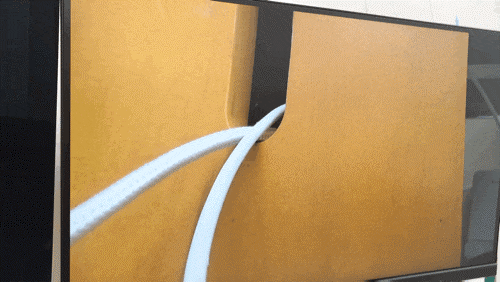
아래 화면은 간단한 예시로 왜 OBS를 좋아하는지 알려드리겠습니다 트랜지션 효과를 보도록 할 텐데요. OBS에서 트랜지션을 클릭하면 슬라이드를 하기 위한 기본 설정이 되어 있습니다. 화면전환시이런효과를준수업에도그대로적용을할수있다는것입니다.
여러분 재밌게 즐겨주세요
Zoom의 기본기는 이쪽에서!코로나에 의한 강제 온택트 시대에 들어갔습니다. 코로나에 감염되어도 학교는 나오고 진도도 역시 나와… blog.naver.com